Войдите для лучшего опыта
*До{{receiveCouponInfo.expire_at}}Использовать до*
Войдите для лучшего опыта
 Программное обеспечение NetDrive 3 для удаленного хранения данных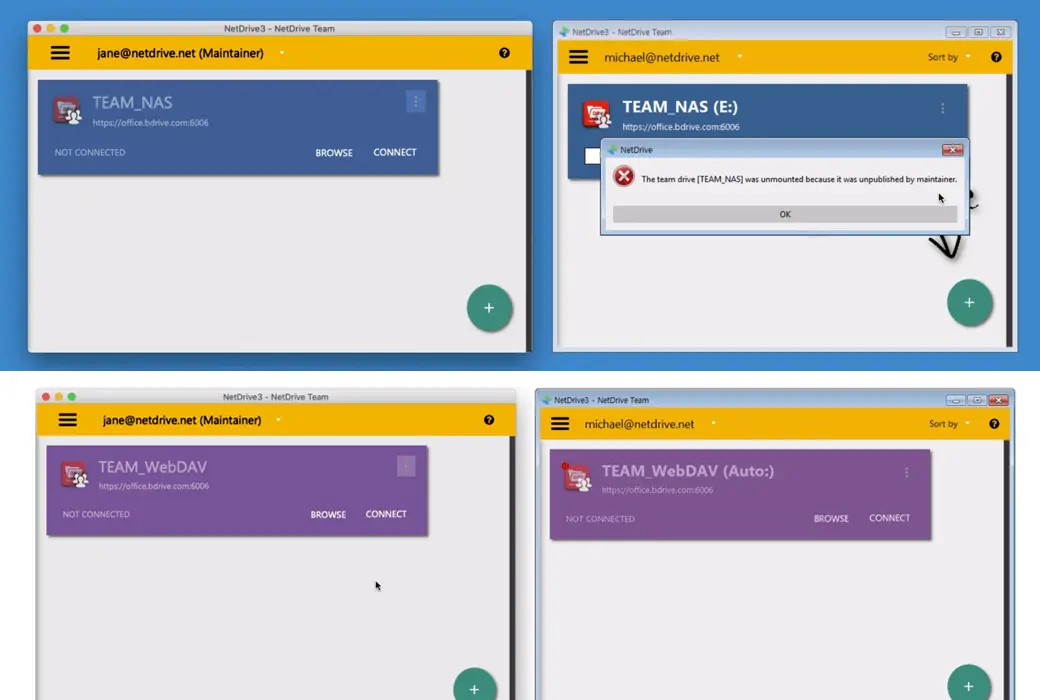



Правила акции
1、Время акции:{{ info.groupon.start_at }} ~ {{ info.groupon.end_at }}。
1、Время акции:Пока есть в наличии。
2、Срок действия группы:{{ info.groupon.expire_days * 24 }}час.。
3、Участников в группе:{{ info.groupon.need_count }}чел.。
Важная информация
1、Процесс: Вступите/Создайте и оплатите -> Наберите группу -> Успех!
2、Если группа не наберётся, деньги вернутся.
3、Условия зависят от товара. Читайте правила.
Доступ к сетевому диску, как если бы это был локальный диск.
Мы обеспечиваем производительность и стабильность отраслевой проверки.
С 2010 года NetDrive доверяют более 2 миллионов пользователей по всему миру.
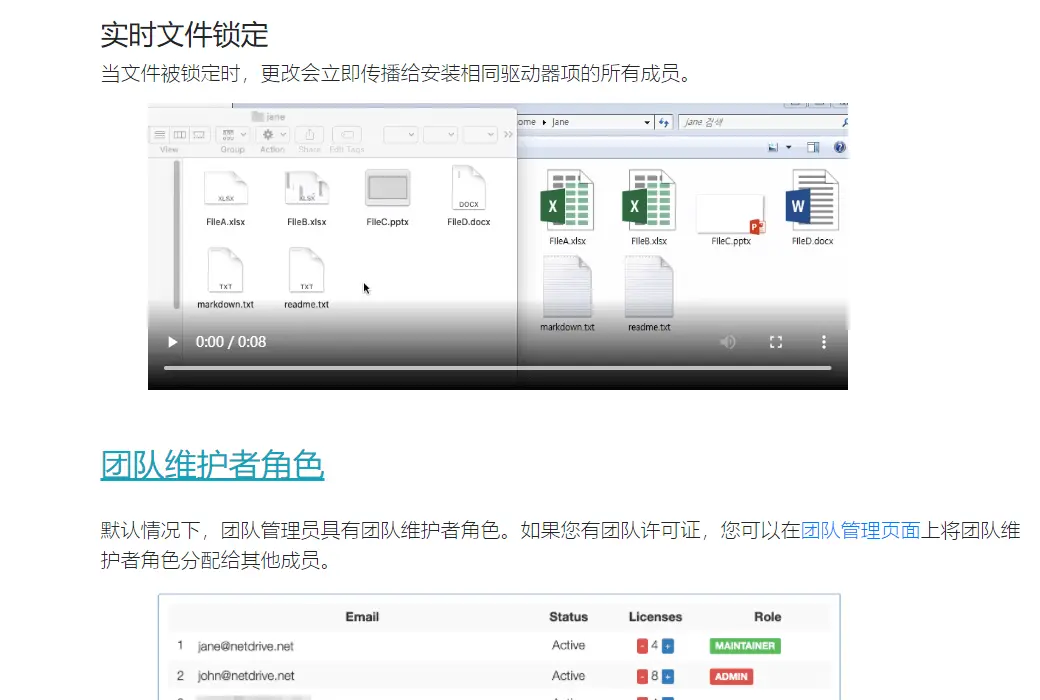
При редактировании файла другие пользователи могут открывать его только в режиме только для чтения, пока вы не закончите редактирование файла. Не беспокойтесь о том, что ваши файлы будут покрыты другими пользователями.
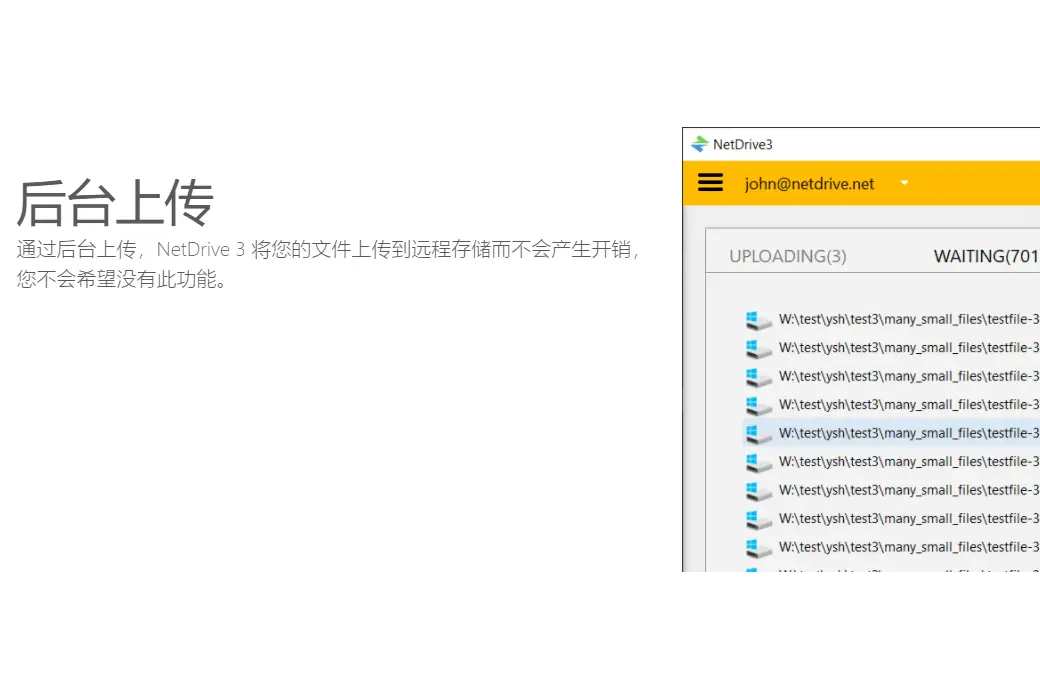
Откройте фоновую загрузку, и ваш файл будет загружен с помощью фонового процесса. Если вы загружаете много маленьких файлов, эта функция сэкономит вам много времени.
С помощью плана команды вы можете управлять лицензией команды. Вы можете легко назначить лицензию NetDrive членам вашей команды. План команды также предоставляет командный диск, который делится одним и тем же удаленным хранилищем для всех членов. Блокировка файлов также применима к командным дискам.
Использование удаленного хранилища в качестве локального диска
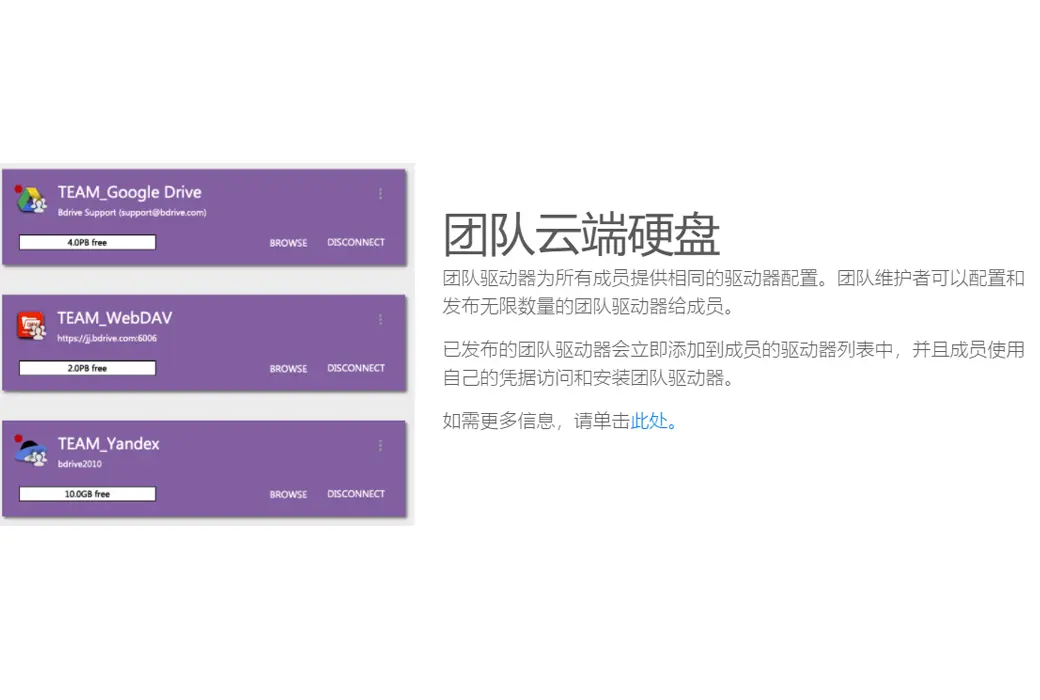
Диск команды
Диск команды предоставляет одинаковую конфигурацию диска для всех членов. Поддержка команды может настраивать неограниченное количество дисков команды и публиковать их членам.
Выпущенные командные диски немедленно добавляются в список дисков членов, которые используют свои собственные учетные данные для доступа и загрузки командных дисков.
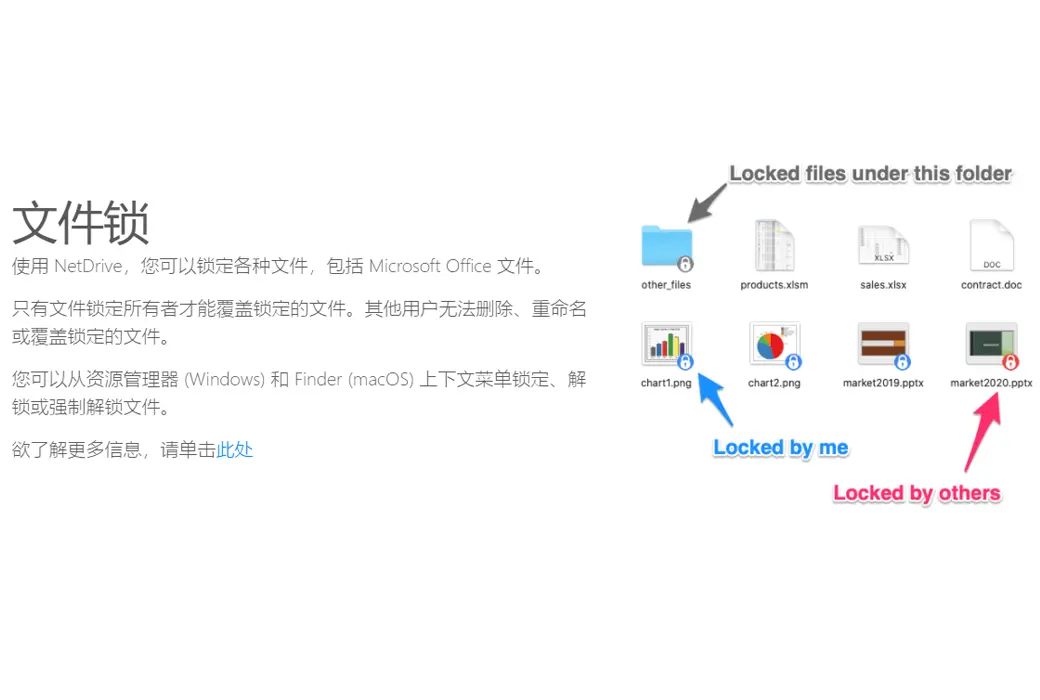
Файл заблокирован
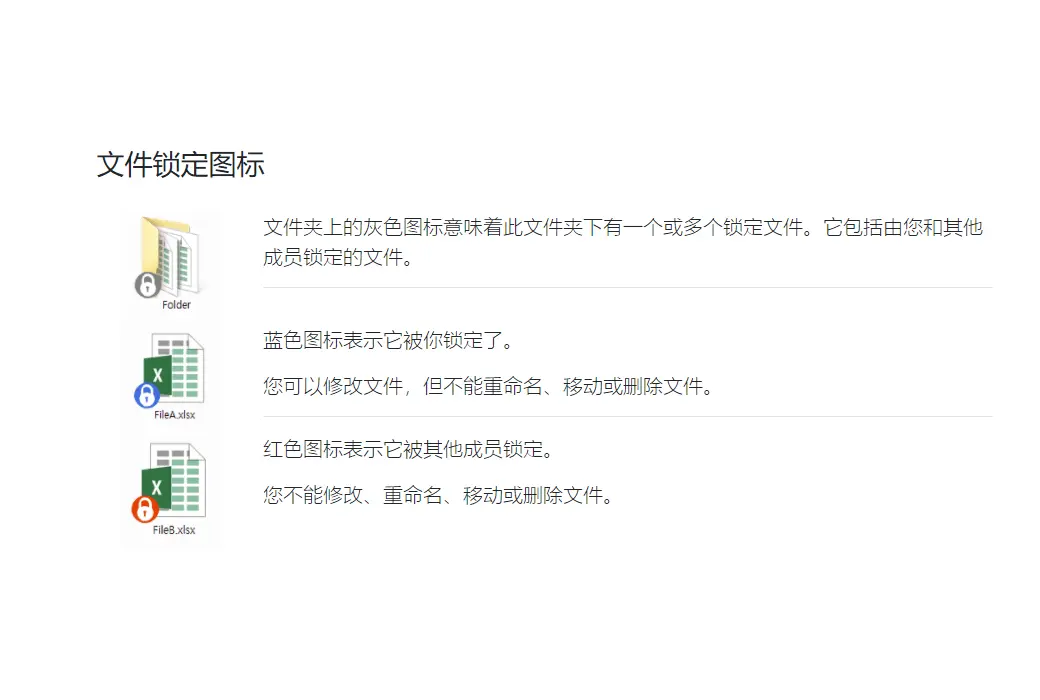
С NetDrive вы можете заблокировать все типы файлов, включая файлы Microsoft Office.
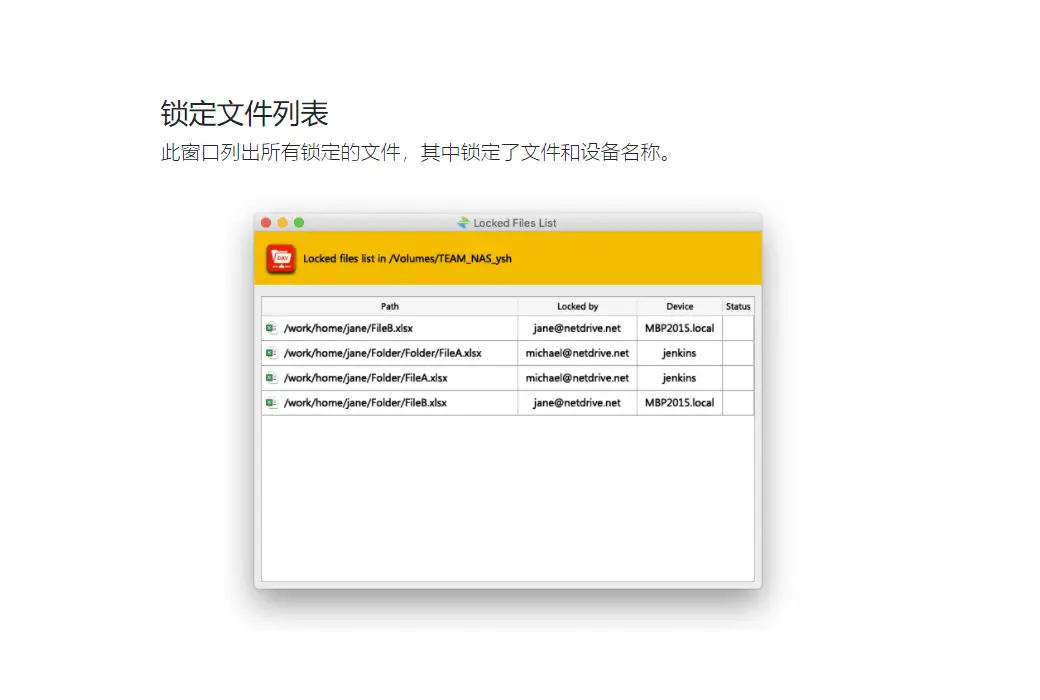
Только владелец блокировки файла может закрыть заблокированный файл. Другие пользователи не могут удалить, переименовать или заменить заблокированные файлы.
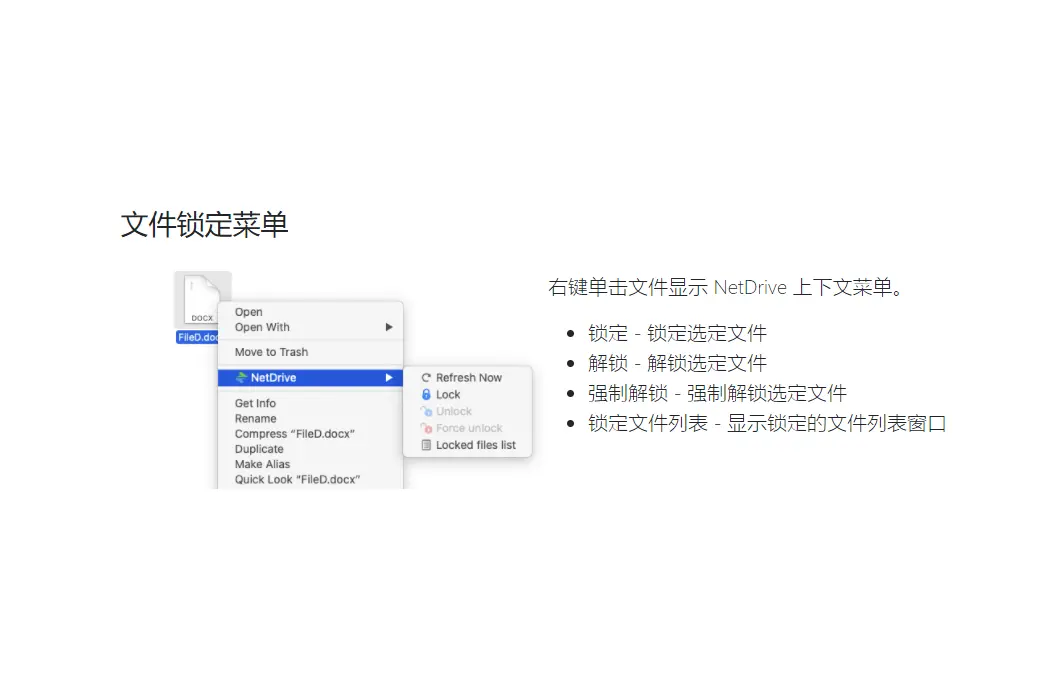
Вы можете заблокировать, разблокировать или принудительно разблокировать файлы в контекстном меню диспетчера ресурсов (Windows) и поисковика (macOS).
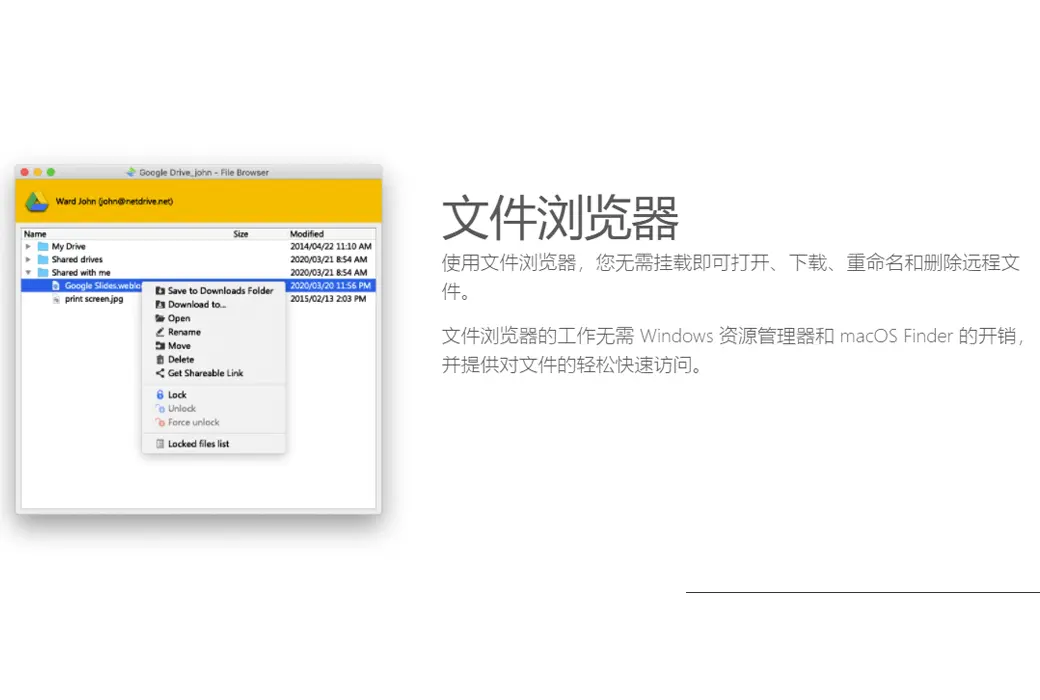
Файловый браузер
С помощью файлового браузера вы можете открывать, загружать, переименовывать и удалять удаленные файлы без загрузки.
Файловый браузер не требует затрат на диспетчер ресурсов Windows и поисковик macOS и обеспечивает легкий и быстрый доступ к файлам.
Доступ к удаленным файлам как к локальным файлам.
Вы можете использовать диспетчер ресурсов Windows, поиск macOS и все программное обеспечение для доступа к удаленным файлам, как и к локальному диску.
Загрузка в фоновом режиме
При фоновой загрузке NetDrive 3 загружает файлы в удаленное хранилище без каких - либо затрат, и вы не хотите жить без этой функции.
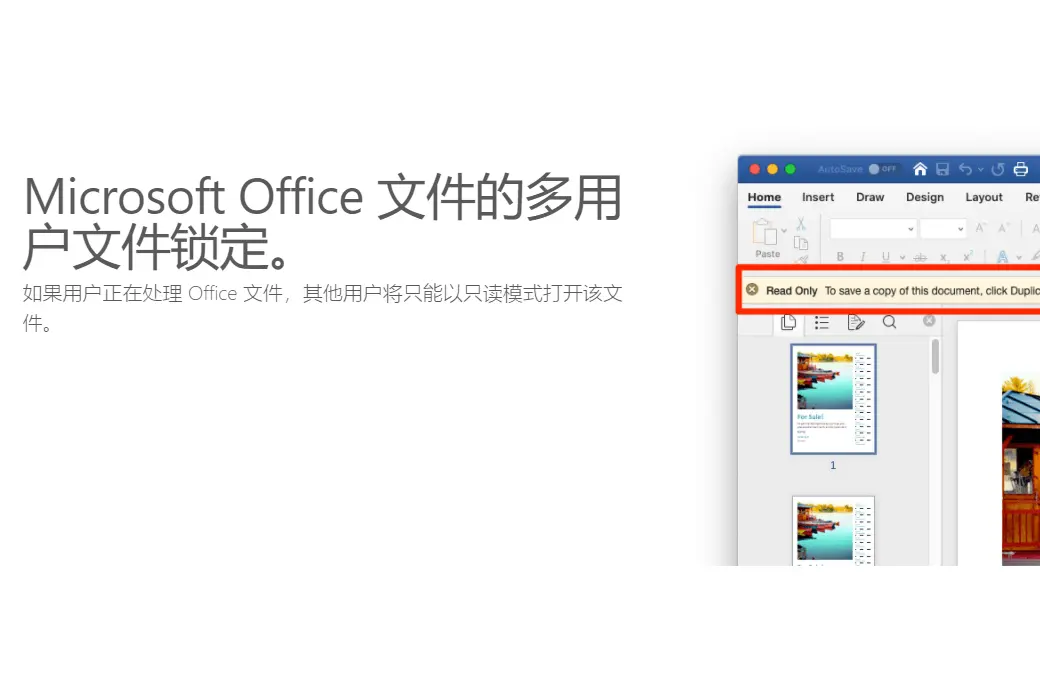
Многопользовательские файлы Microsoft Office заблокированы
Если пользователь обрабатывает файл Office, другие пользователи могут открывать его только в режиме только для чтения.
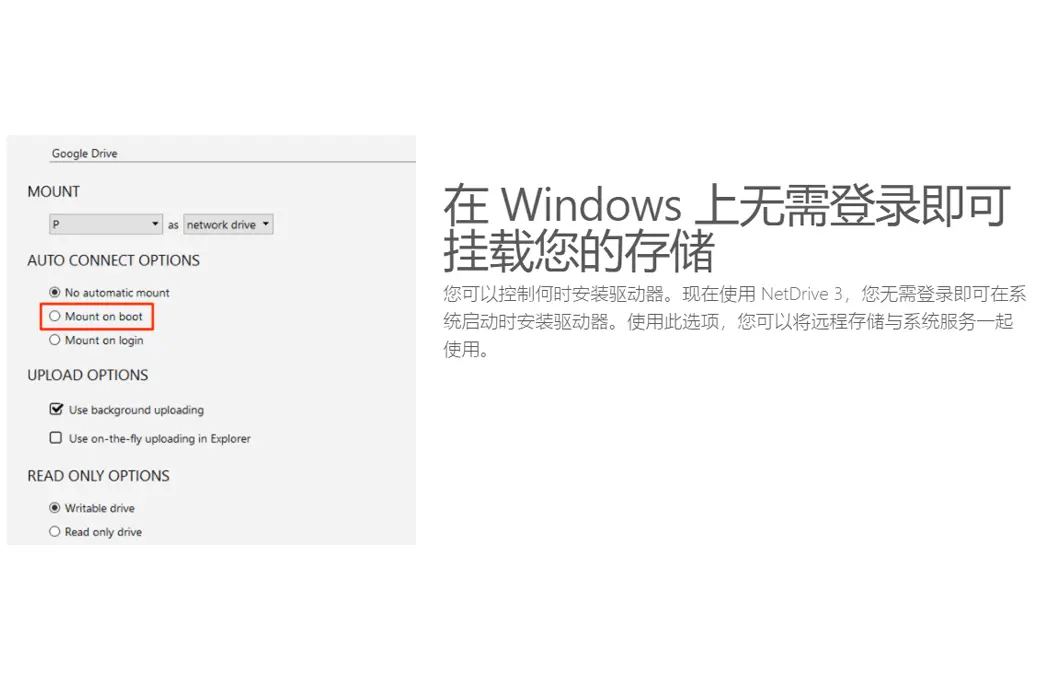
Автоматическая установка хранилища после загрузки Windows.
Вы можете контролировать, когда установить диск. С NetDrive 3 вы можете установить диск во время загрузки системы без входа в систему. С этой опцией вы можете использовать удаленное хранилище вместе с системными услугами.
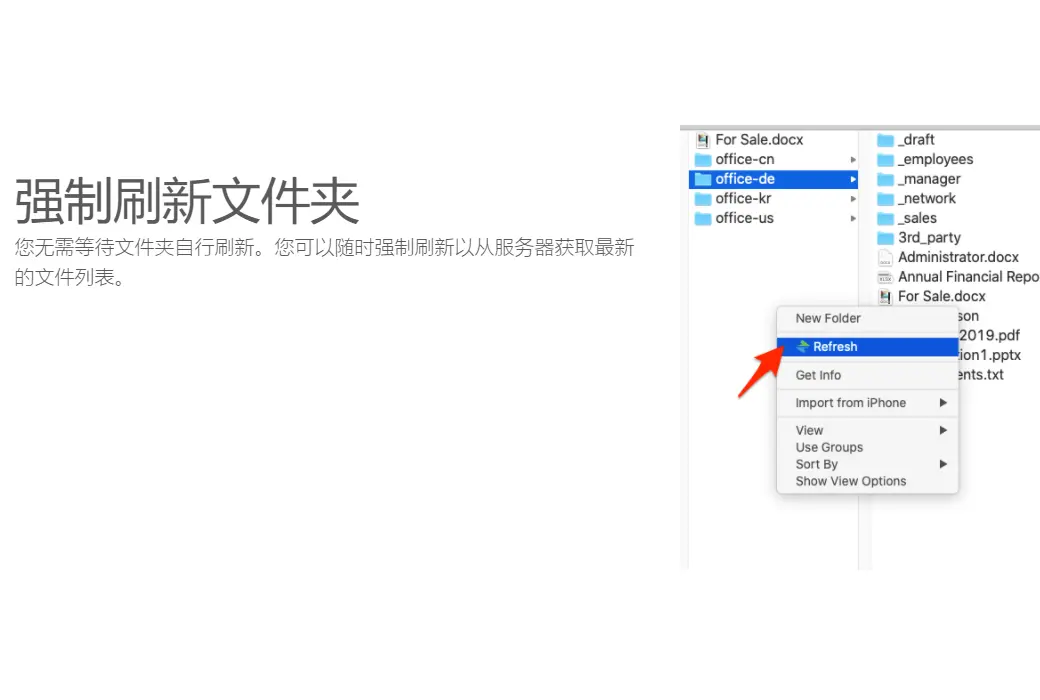
Обязательное обновление папки
Вам не нужно ждать, пока папка обновится самостоятельно. Вы можете обновить его в любое время, чтобы получить последний список файлов с сервера.
Официальный сайт:https://www.netdrive.net/
Центр загрузки:https://netdrive.apsgo.cn
Резервная загрузка:N/A
Время отгрузки:Автоматическая доставка 24 часа
Запуск платформы:Windows、macOS、Linux、Android
Язык интерфейса:Поддержка отображения интерфейса на английском языке.
Обновленная информация:пожизненная версия: производители программного обеспечения обещают, постоянное использование, и бесплатные обновления. 1 - летнее издание: используется и обновляется в течение 1 года.
Испытание перед покупкой:Перед покупкой можно использовать функциональную ограниченную бесплатную версию.
Как получить товар:После покупки информация об активации отправляется по почте на почтовый ящик при размещении заказа, а соответствующий код активации продукта можно просмотреть в персональном центре, в моем заказе.
Количество оборудования:Можно установить 1 компьютер.
Замена компьютера:Исходный компьютер выгружен, новый компьютер активирован.
Активировать загрузку:https://accounts.bdrive.com/accounts/vouchers
Специальное примечание:Будет добавлено позднее.

Сотрудничество

Активация WebDAV в Synology NAS
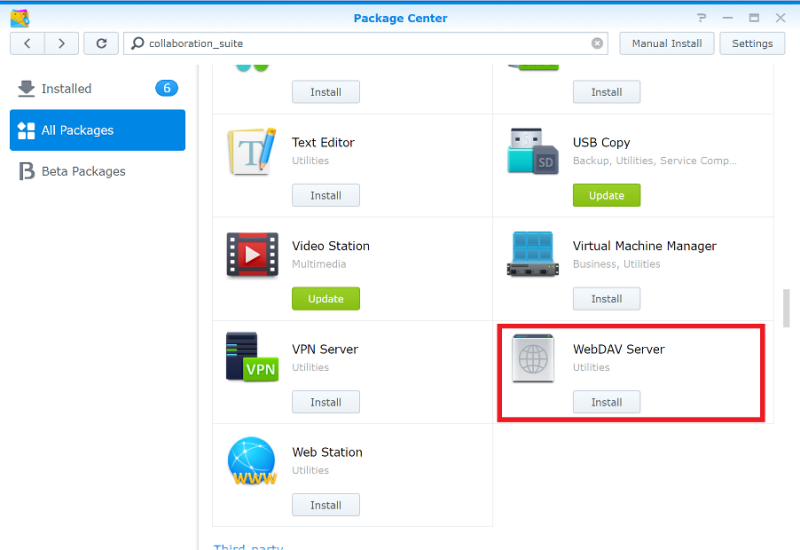
Для установки WebDAV в Synology NAS требуется. Перейдите в Package Center и установите WebDAV.
Настройки WebDAV
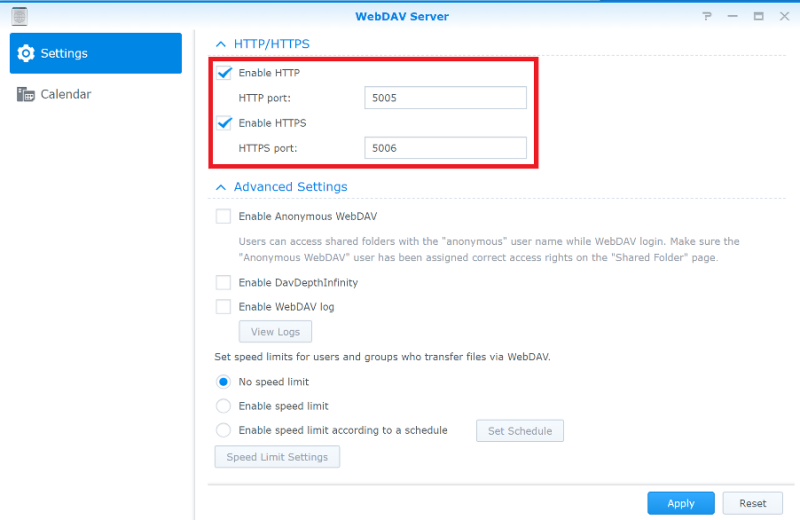
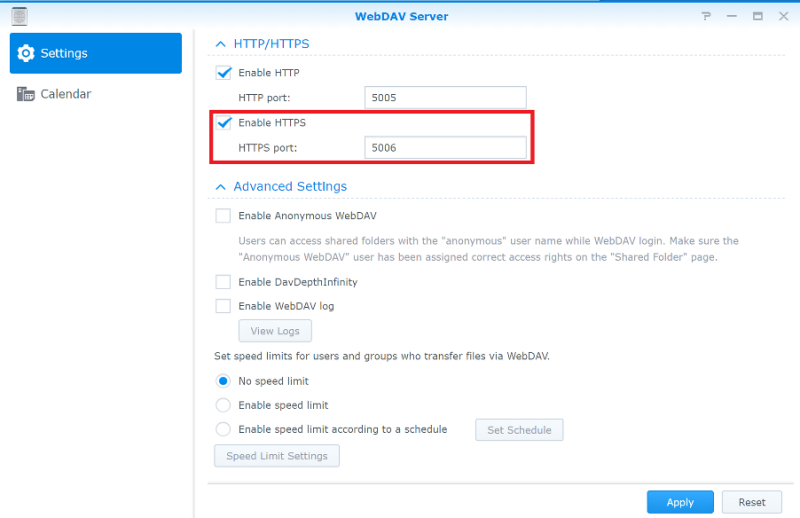
Запустите сервер WebDAV и включите HTTP и HTTPS. В основном, Synology WebDAV использует порт 5005 для HTTP и 5006 для HTTPS.
Настройка DDNS
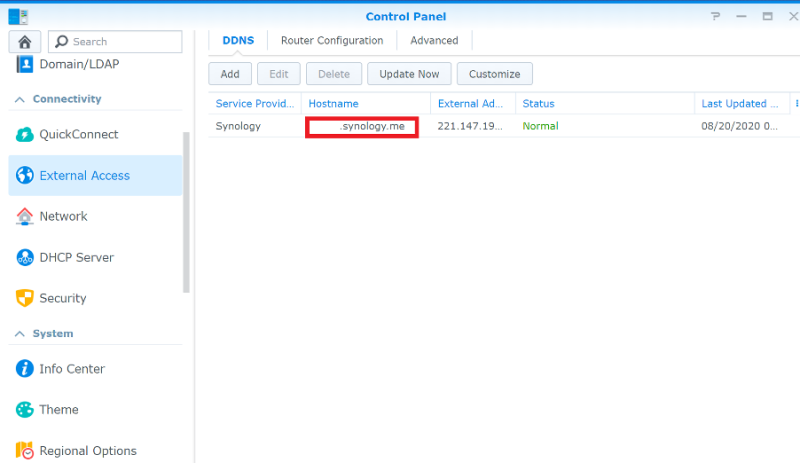
При подключении к NAS Synology через Интернет необходимо выполнить настройки DDNS. Параметры DDNS позволяют получить доступ к Synology NAS через Интернет. (Если это сделано, опустите настройки DDNS Synology NAS)
Подключение к Synology NAS WebDAV и NetDrive
Добавить новый элемент диска
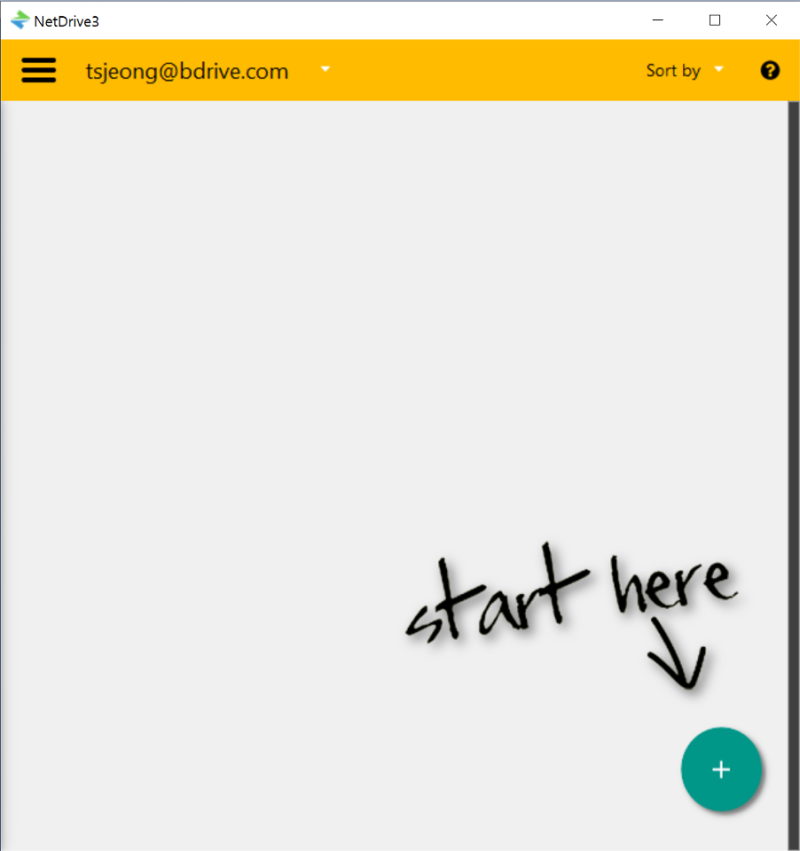
Нажмите кнопку « Начните здесь » рядом с кнопкой « + », а затем добавьте новый элемент диска.
Выберите тип хранилища WebDAV
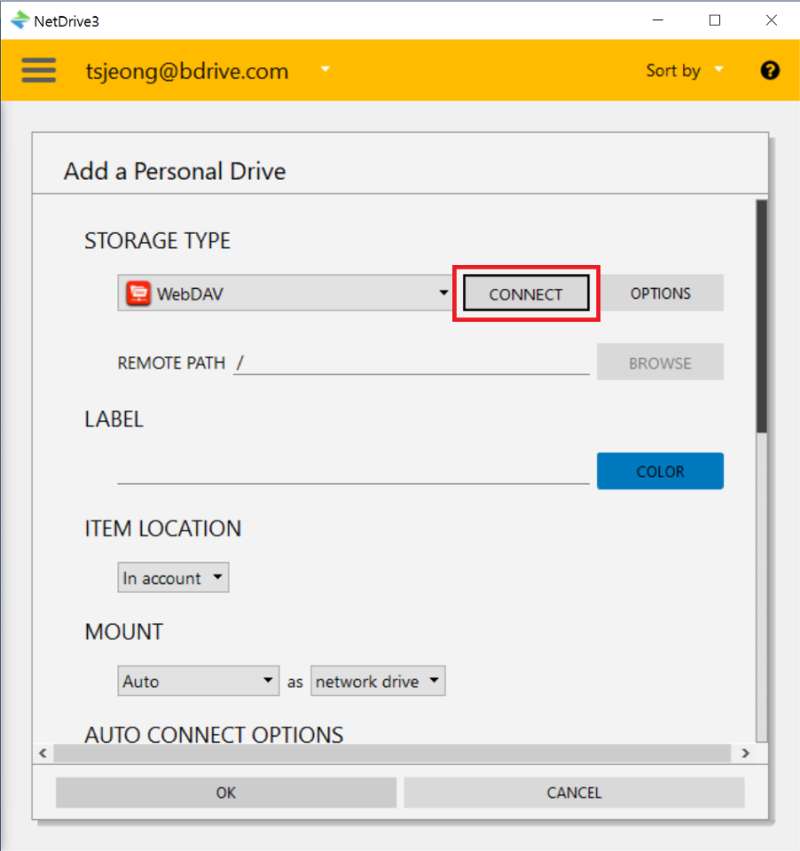
Выберите проект WebDAV из списка STORAGE TYPE и нажмите « CONNECT».
Настройка подключения WebDAV
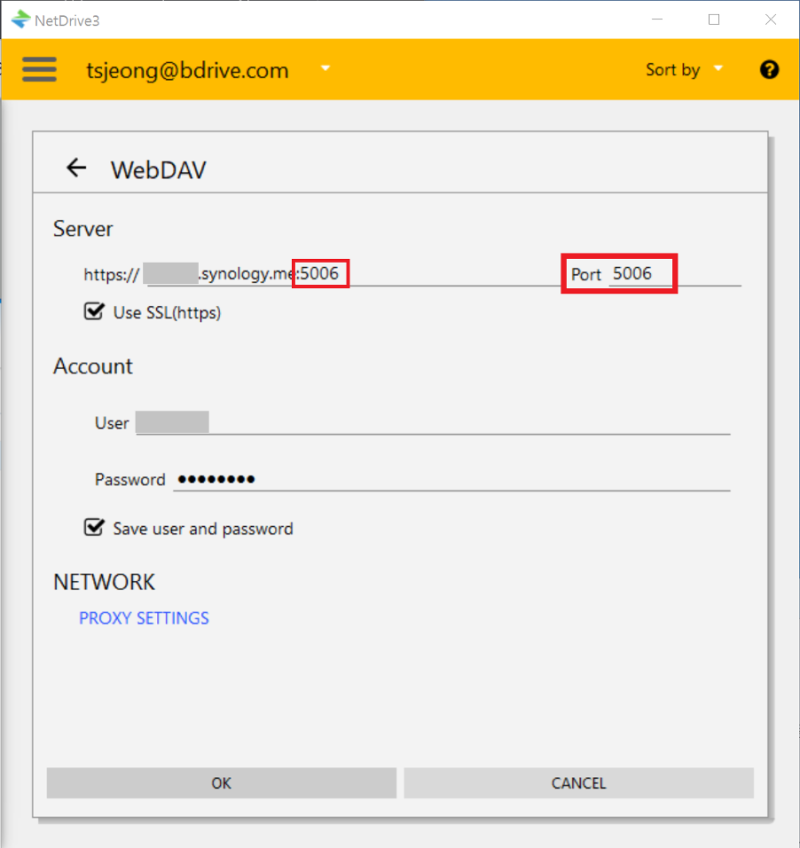
Введите URL - адрес и номер порта Synology WebDAV в поле сервера. Если вы используете HTTPS, выберите "Использование SSL (https)". (По умолчанию Synology NAS WebDAV использует порт 5005 для HTTP и порт 5006 для HTTPS) Введите идентификатор пользователя и Password в поле учетной записи. (Для этой учетной записи требуется доступ к WebDAV)
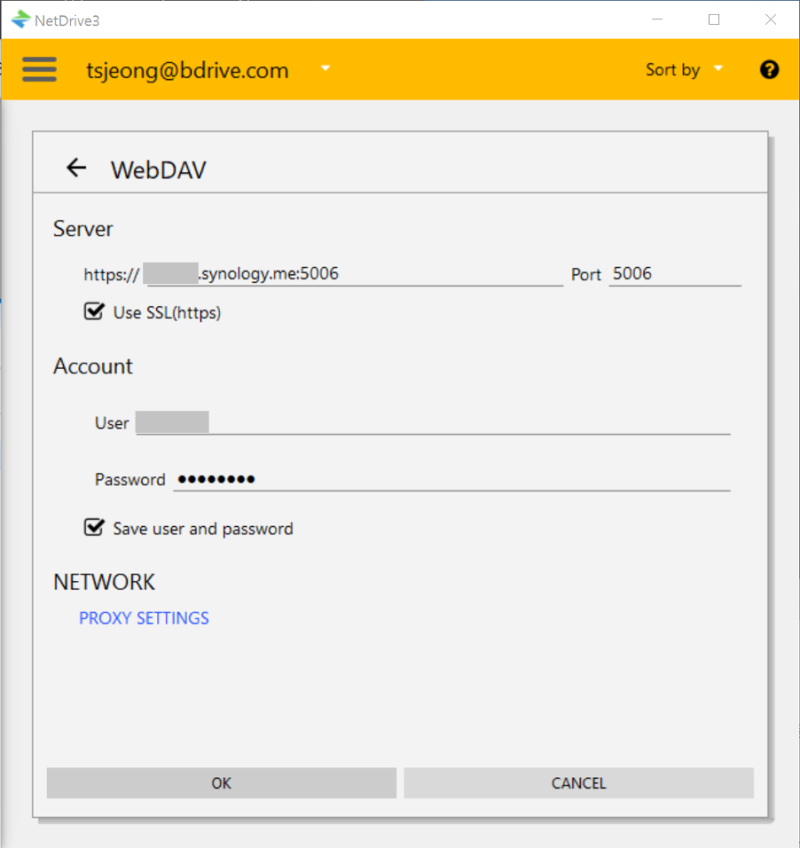
Настройки по умолчанию для проекта привода
Настройка Drive Item по умолчанию доступна на странице Настройка персонального диска. Подробная информация,Пожалуйста, ознакомьтесь с руководством.А.
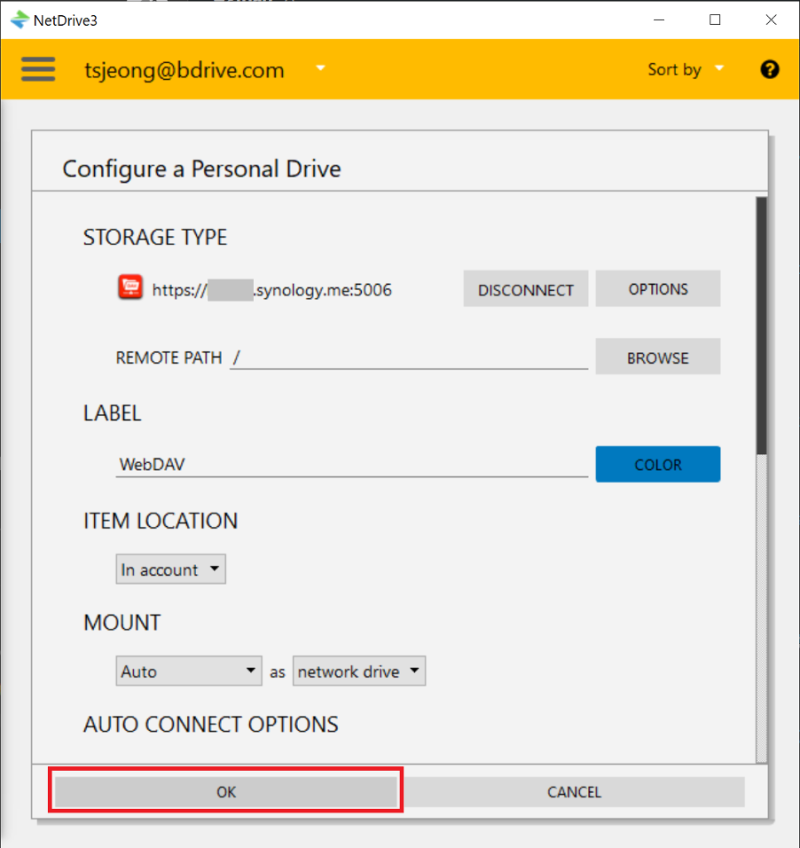
Настройка элементов Drive
Нажмите кнопку « CONNECT» в WebDAV Drive Item, которая успешно монтирует WebDAV на ПК.
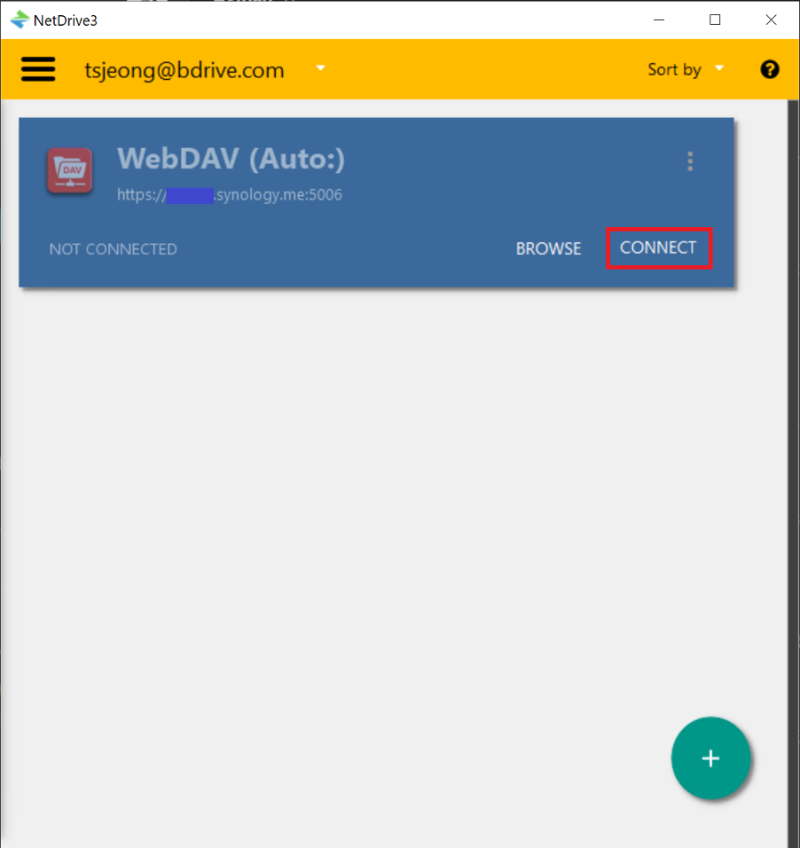
Проверить состояние монтирования
Используйте менеджер файловых ресурсов для проверки правильности установки Synology NAS WebDAV.
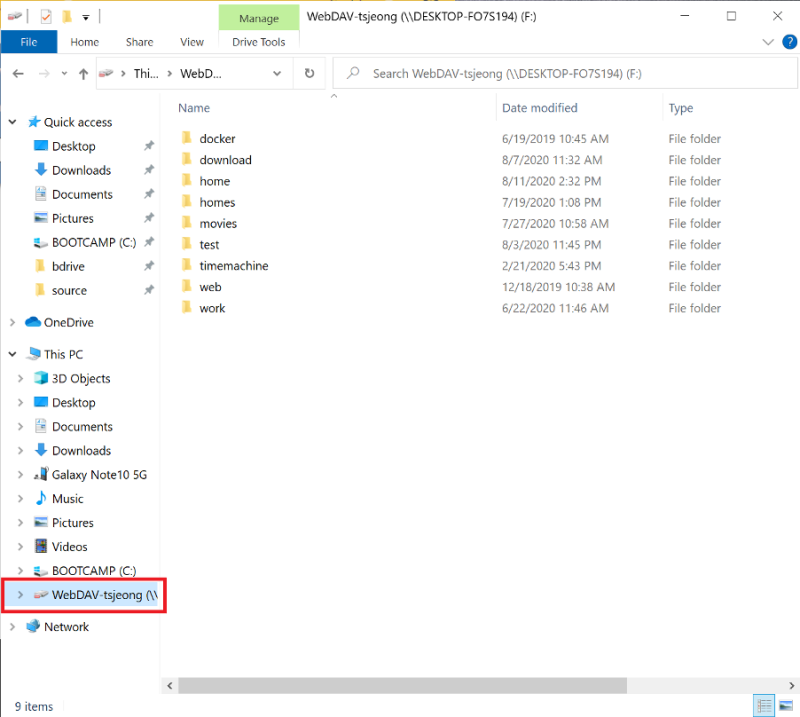
Перечень проблем подключения к сети Synology NAS WebDAV
Проверьте права доступа к серверу WebDAV
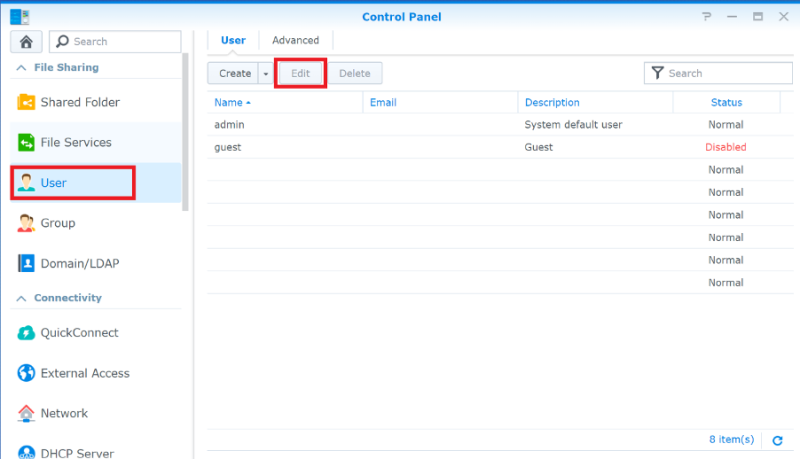
Права доступа к серверу WebDAV можно установить в меню « Пользователь» панели управления Synology NAS DSM.
Перейдите в меню "Пользователь" в панели управления, выберите пользователя, который хочет подключиться к WebDAV, и нажмите "Редактировать".
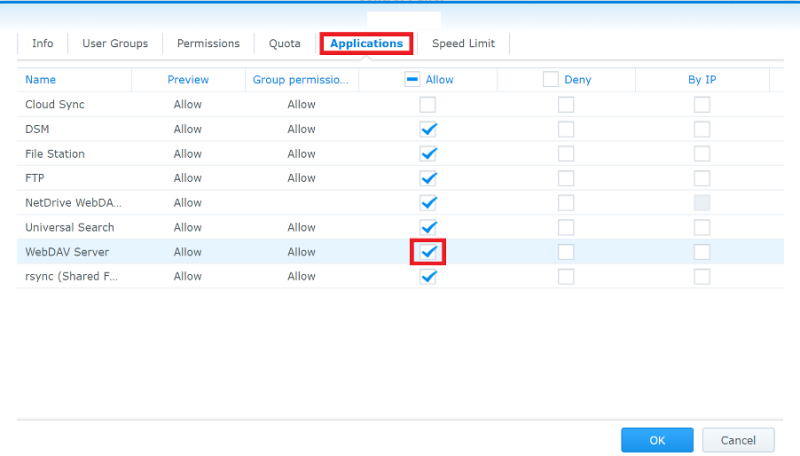
Перейдите на вкладку « Приложения» и выберите « Разрешение» в поле сервера WebDAV.
Проверьте список блокировки IP в Synology NAS DSM
Проверьте, зарегистрирован ли идентификатор пользователя в списке автоблокировки Synology NAS DSM. Если IP пользователя включен в черный список, удалите его из списка.

Проверьте номер порта Synology NAS WebDAV
Проверьте, правильно ли установлен номер порта Synology NAS WebDAV в NetDrive Item WebDAV.
Перезапустить Synology NAS
Иногда приложения Synology NAS WebDAV не работают должным образом. В этом случае при попытке получить доступ к WebDAV из Интернета соединение не удалось. Рекомендуется перезапустить Synology NAS, а затем повторно попробовать соединение.
Проверить настройки маршрутизатора
После обновления программного обеспечения маршрутизатора информация о настройках маршрутизатора редко меняется. Если используется опция пересылки портов, необходимо проверить номер порта.