คุณยังไม่ได้ล็อกอิน หลังจากล็อกอินจะได้รับประสบการณ์ที่ดีขึ้น
*กรุณาภายใน{{receiveCouponInfo.expire_at}}ใช้ก่อน*
คุณยังไม่ได้ล็อกอิน หลังจากล็อกอินจะได้รับประสบการณ์ที่ดีขึ้น
 NetDrive 3 การจัดการดิสก์ซอฟต์แวร์เครื่องมือจัดเก็บข้อมูลระยะไกล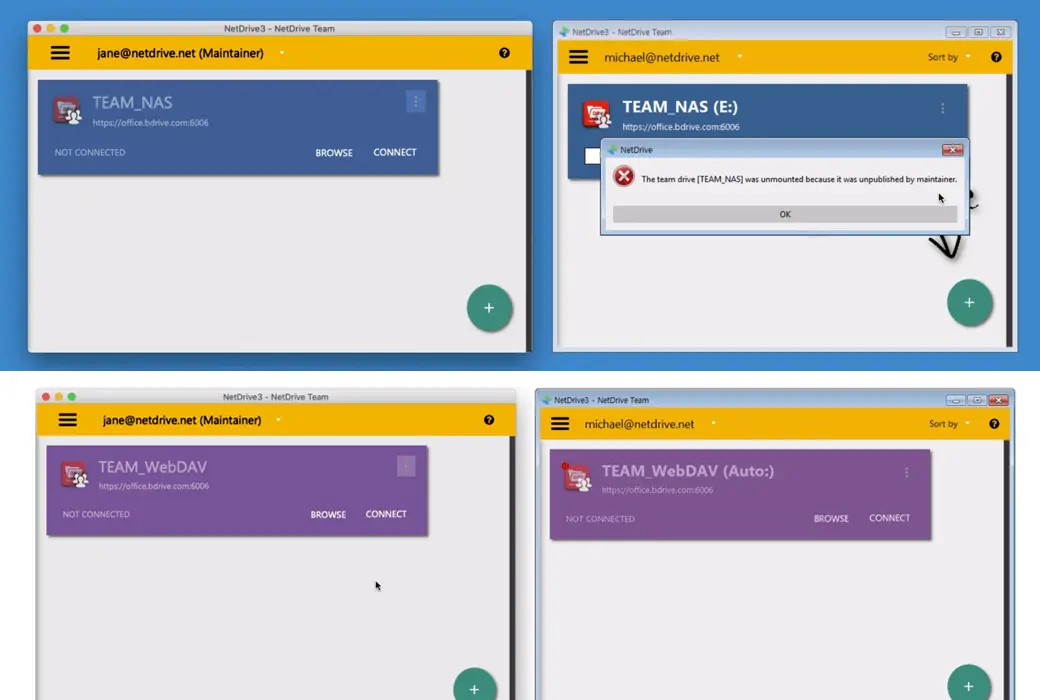



กฎกิจกรรม
1、เวลากิจกรรม:{{ info.groupon.start_at }} ~ {{ info.groupon.end_at }}。
1、เวลากิจกรรม:直至售完。
2、อายุการรวมกลุ่ม:{{ info.groupon.expire_days * 24 }}ชั่วโมง。
3、จำนวนคนในกลุ่ม:{{ info.groupon.need_count }}คน。
ข้อควรรู้การรวมกลุ่ม
1、ขั้นตอนการรวมกลุ่ม: เข้าร่วม/เริ่มกลุ่มซื้อและจ่ายเงินสำเร็จ - ภายในระยะเวลา จำนวนคนในกลุ่มครบตามที่กำหนด - รวมกลุ่มสำเร็จ!
2、หากไม่สามารถรวมคนตามจำนวนที่กำหนดภายในระยะเวลา การรวมกลุ่มจะล้มเหลว เงินที่จ่ายไปจะถูกคืน
3、จำนวนคนและระยะเวลากิจกรรมการรวมกลุ่มอาจแตกต่างกันในสินค้า โปรดดูกฎกิจกรรม
เข้าถึงดิสก์เครือข่ายราวกับว่ามันเป็นดิสก์ท้องถิ่น
เรานำเสนอประสิทธิภาพและเสถียรภาพที่ได้รับการพิสูจน์จากอุตสาหกรรม
ตั้งแต่ปี 2010 NetDrive ได้รับความไว้วางใจจากผู้ใช้มากกว่า 2 ล้านคนทั่วโลก
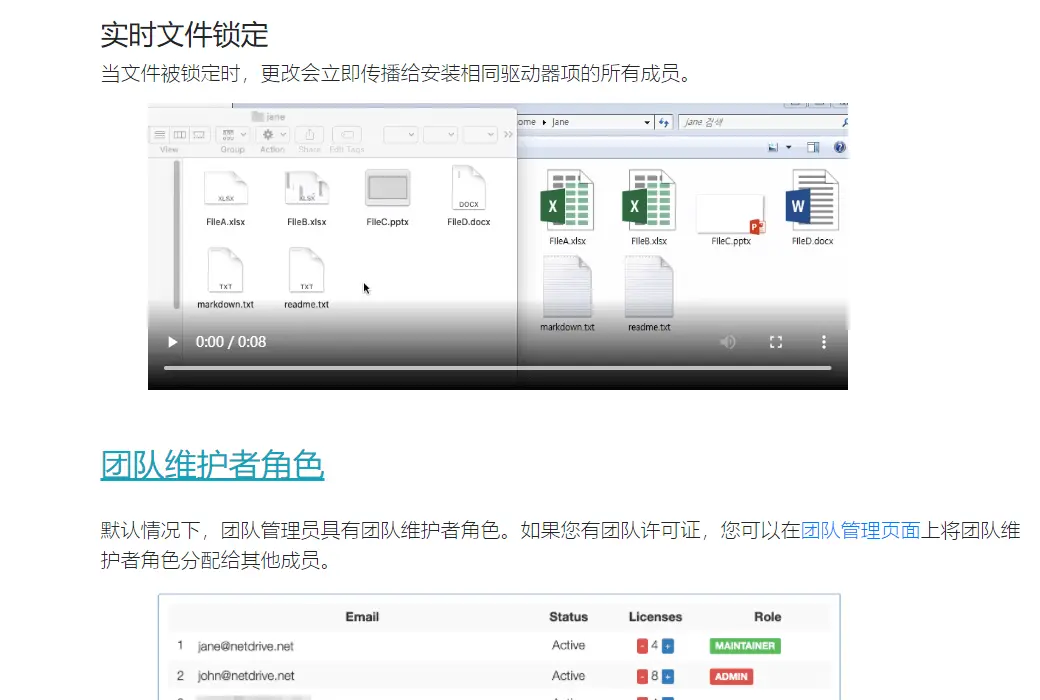
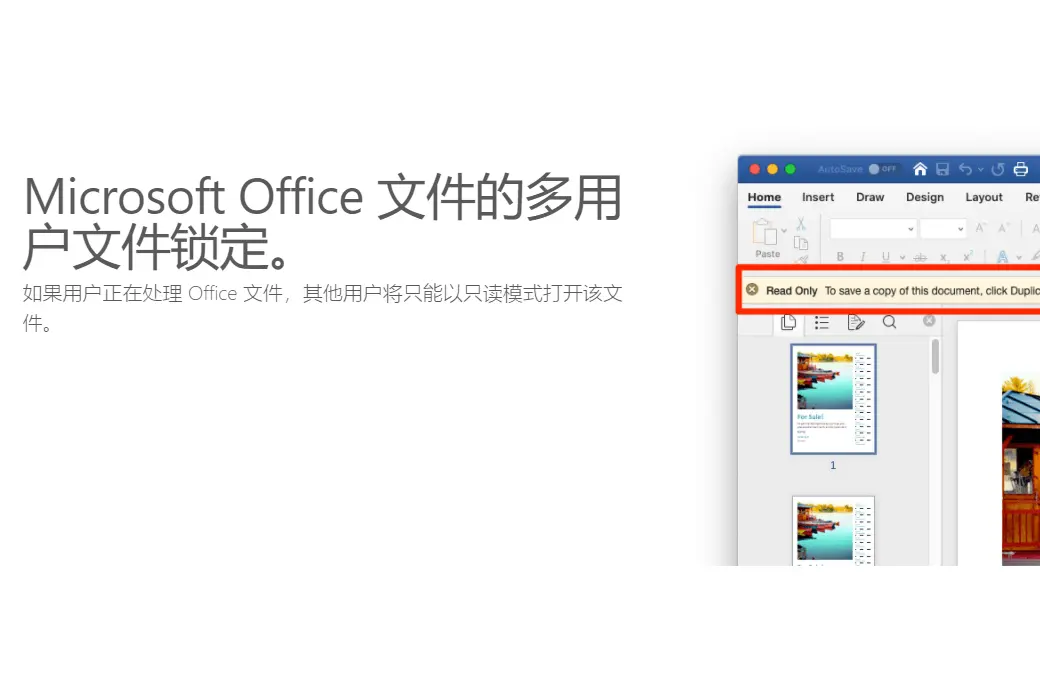
เมื่อแก้ไขไฟล์ผู้ใช้รายอื่นสามารถเปิดไฟล์ในโหมดอ่านอย่างเดียวจนกว่าคุณจะแก้ไขไฟล์เสร็จ ไม่ต้องกังวลว่าไฟล์ของคุณจะถูกเขียนทับโดยผู้ใช้รายอื่น
เปิดการอัปโหลดพื้นหลังและไฟล์ของคุณจะถูกอัปโหลดโดยใช้กระบวนการพื้นหลัง หากคุณมีไฟล์ขนาดเล็กจำนวนมากที่อัปโหลดคุณลักษณะนี้จะช่วยให้คุณประหยัดเวลาได้มาก
ด้วยโปรแกรมทีมคุณสามารถจัดการใบอนุญาตของทีมได้ คุณสามารถมอบหมายใบอนุญาต NetDrive ให้กับสมาชิกในทีมของคุณได้อย่างง่ายดาย โปรแกรมทีมยังมีไดรฟ์ทีมเพื่อแบ่งปันพื้นที่เก็บข้อมูลระยะไกลเดียวกันสำหรับสมาชิกทุกคน การล็อกไฟล์ยังทำงานได้กับไดรฟ์ของทีม
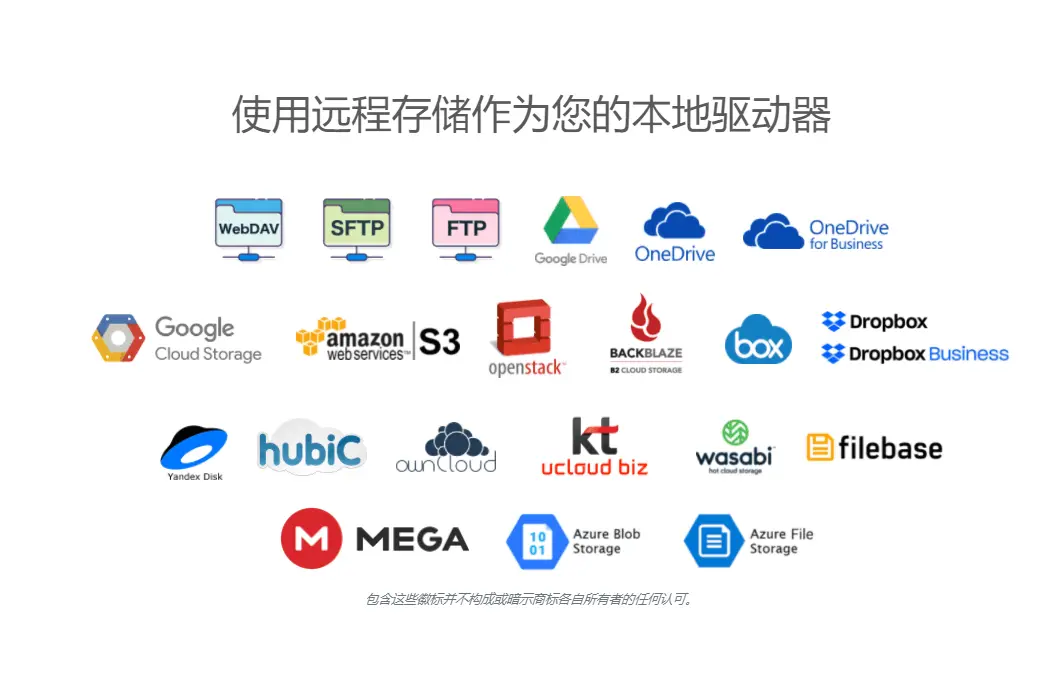
ใช้พื้นที่เก็บข้อมูลระยะไกลเป็นดิสก์ในเครื่อง
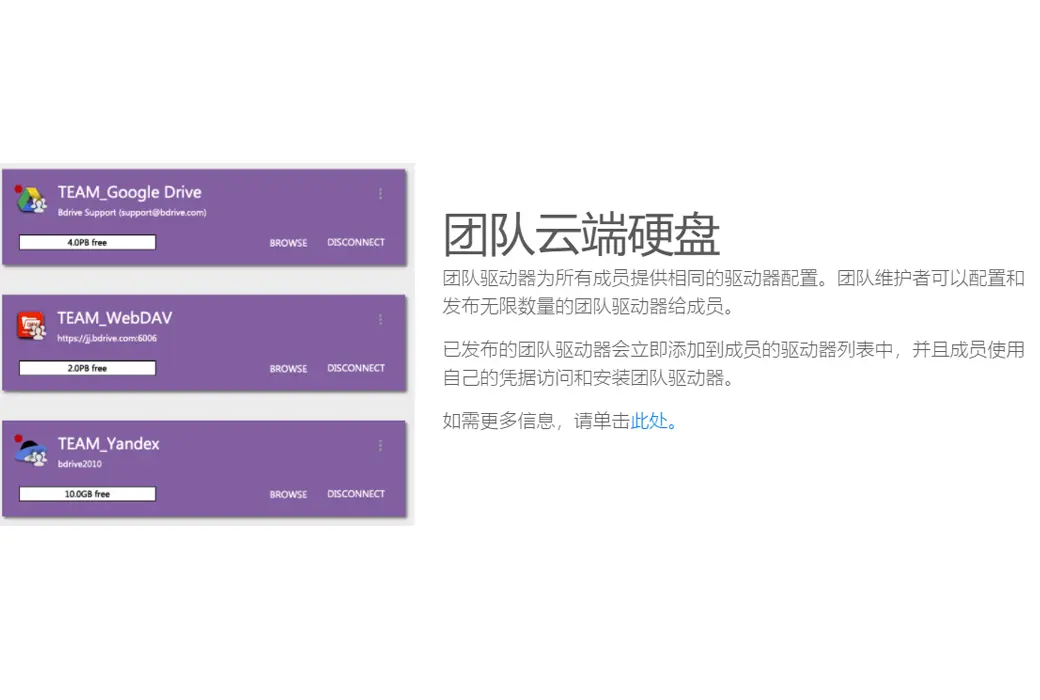
ไดรฟ์ทีม
ไดรฟ์ของทีมมีการกำหนดค่าไดรฟ์เดียวกันสำหรับสมาชิกทุกคน ผู้ดูแลทีมสามารถกำหนดค่าไดรฟ์ทีมได้ไม่ จำกัด จำนวนและเผยแพร่ให้กับสมาชิก
ไดรฟ์ทีมที่เผยแพร่จะถูกเพิ่มเข้าไปในรายชื่อไดรฟ์ของสมาชิกทันที โดยสมาชิกจะใช้ข้อมูลประจำตัวของตนเองในการเข้าถึงและโหลดไดรฟ์ของทีม
ล็อคไฟล์
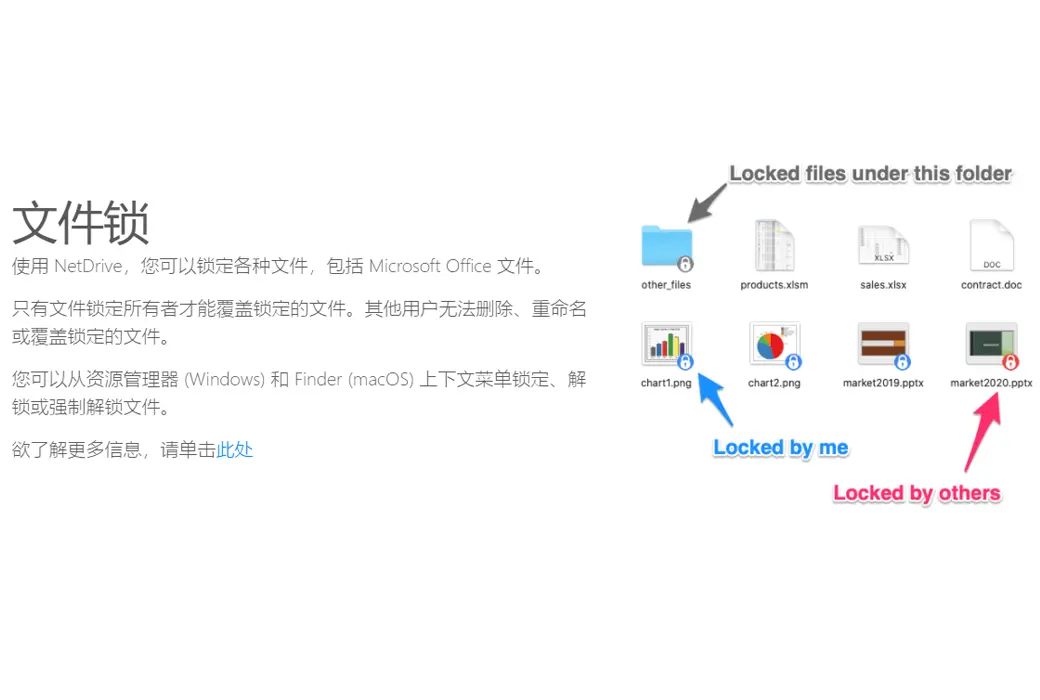
ด้วย NetDrive, คุณสามารถล็อคทุกประเภทของไฟล์, รวมทั้งไฟล์ Microsoft Office.
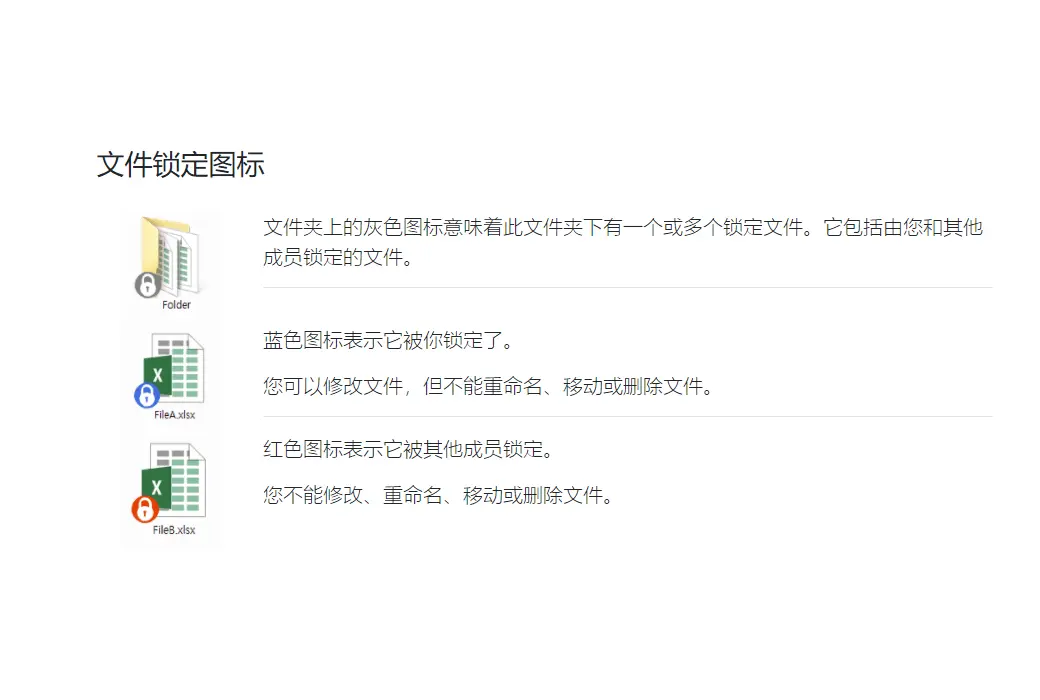
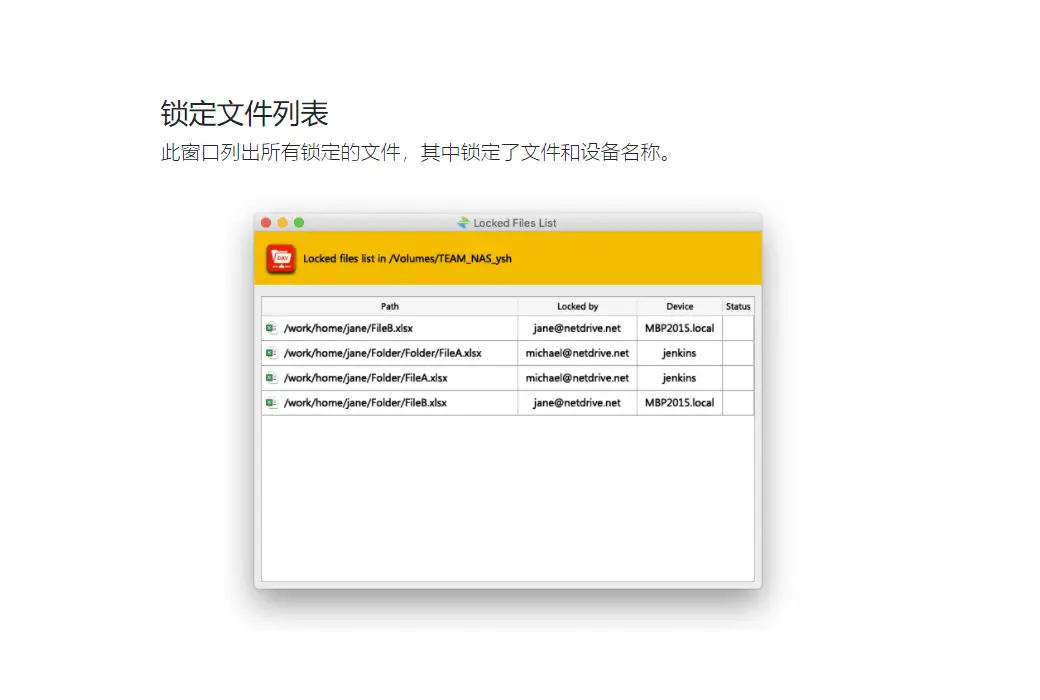
เจ้าของล็อคไฟล์เท่านั้นที่สามารถเขียนทับไฟล์ที่ถูกล็อคได้ ผู้ใช้รายอื่นไม่สามารถลบ เปลี่ยนชื่อ หรือเขียนทับไฟล์ที่ถูกล็อคได้
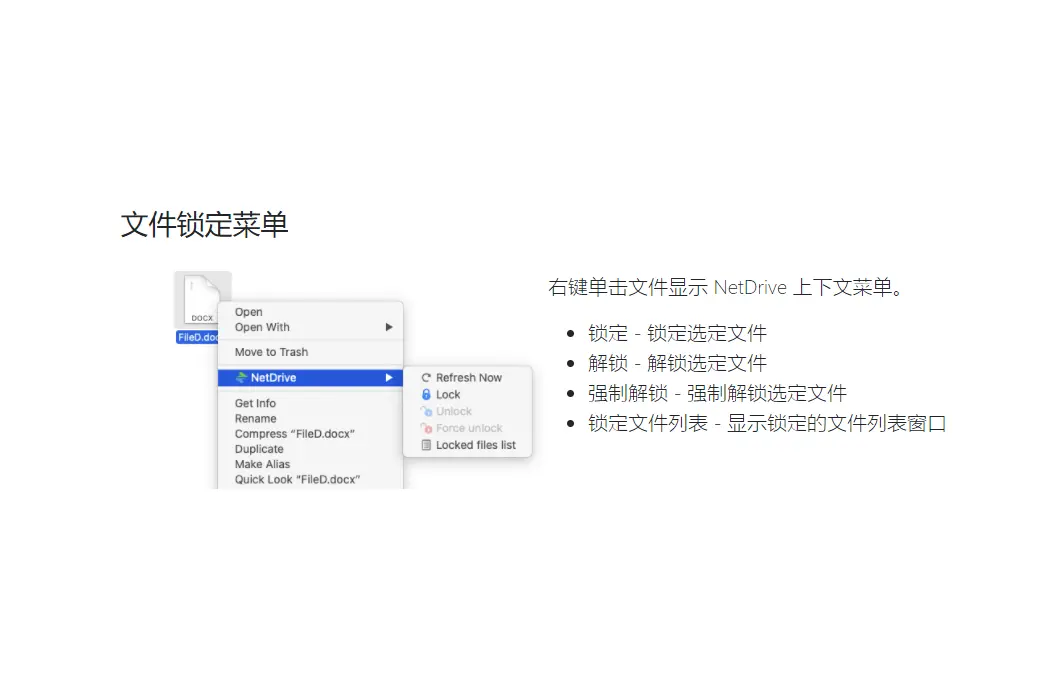
คุณสามารถล็อคปลดล็อคหรือบังคับให้ปลดล็อคไฟล์ในเมนูบริบทของ Explorer (Windows) และ Finder (MacOS)
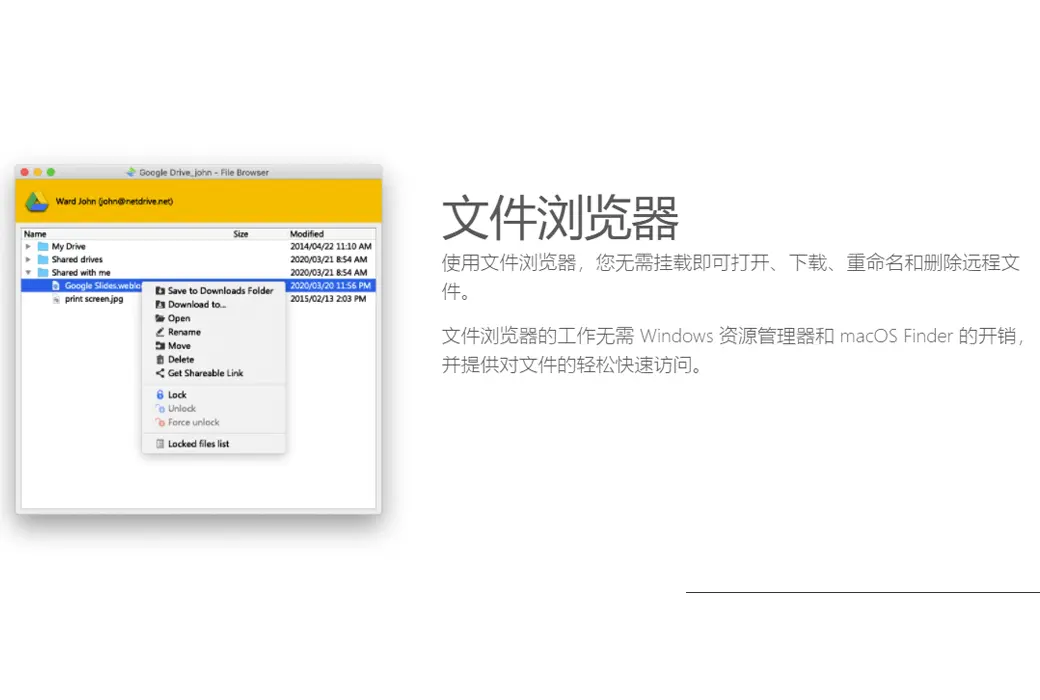
เบราว์เซอร์ไฟล์
ด้วยเบราว์เซอร์ไฟล์คุณสามารถเปิดดาวน์โหลดเปลี่ยนชื่อและลบไฟล์ระยะไกลโดยไม่ต้องติดตั้ง
เบราว์เซอร์ไฟล์ไม่มีค่าใช้จ่ายสำหรับ Windows Explorer และ macOS Finder และให้การเข้าถึงไฟล์ที่ง่ายและรวดเร็ว
เข้าถึงไฟล์ระยะไกลเป็นไฟล์ในเครื่อง
คุณสามารถใช้ Windows Explorer, macOS Finder และซอฟต์แวร์ทั้งหมดเพื่อเข้าถึงไฟล์ระยะไกลเช่นเดียวกับการเข้าถึงดิสก์ในเครื่องของคุณ
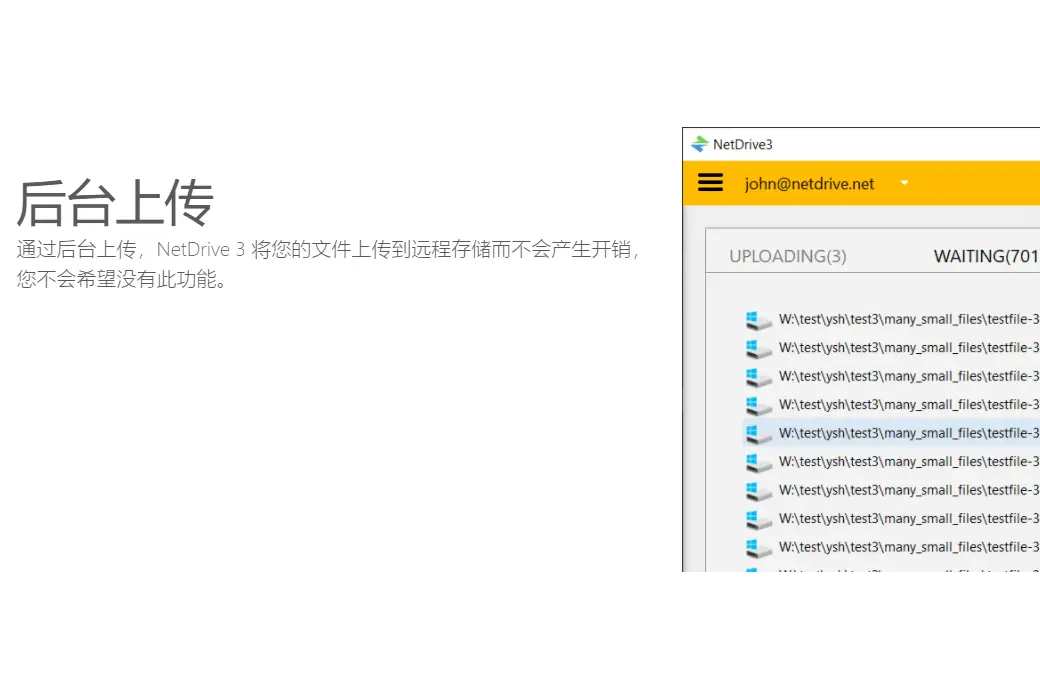
อัพโหลดพื้นหลัง
ด้วยการอัปโหลดในพื้นหลัง NetDrive 3 อัปโหลดไฟล์ไปยังที่เก็บข้อมูลระยะไกลโดยไม่มีค่าใช้จ่ายคุณไม่ต้องการอยู่รอดโดยไม่มีคุณสมบัตินี้
ล็อคไฟล์ผู้ใช้หลายคนสำหรับไฟล์ Microsoft Office
หากผู้ใช้กำลังทำงานกับไฟล์ Office ผู้ใช้รายอื่นสามารถเปิดไฟล์ในโหมดอ่านอย่างเดียวเท่านั้น
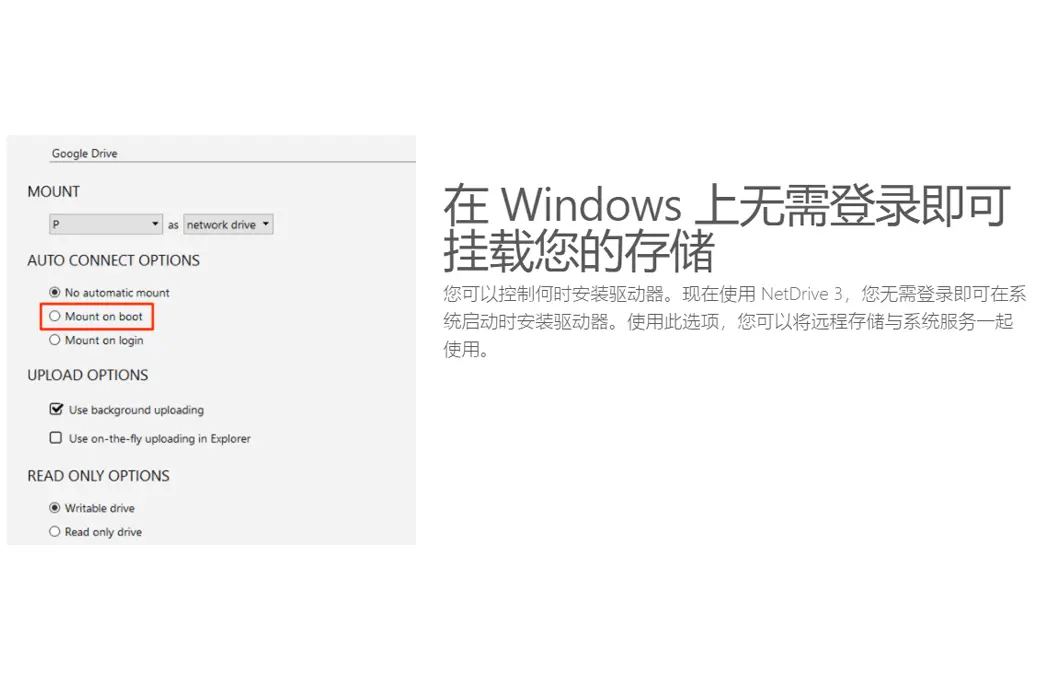
ติดตั้งที่เก็บข้อมูลโดยอัตโนมัติหลังจาก Windows เริ่มต้น
คุณสามารถควบคุมเมื่อคุณติดตั้งไดรฟ์ ด้วย NetDrive 3 คุณสามารถติดตั้งไดรฟ์ในเวลาเริ่มต้นระบบโดยไม่ต้องลงชื่อเข้าใช้ ด้วยตัวเลือกนี้คุณสามารถใช้พื้นที่เก็บข้อมูลระยะไกลกับบริการระบบ
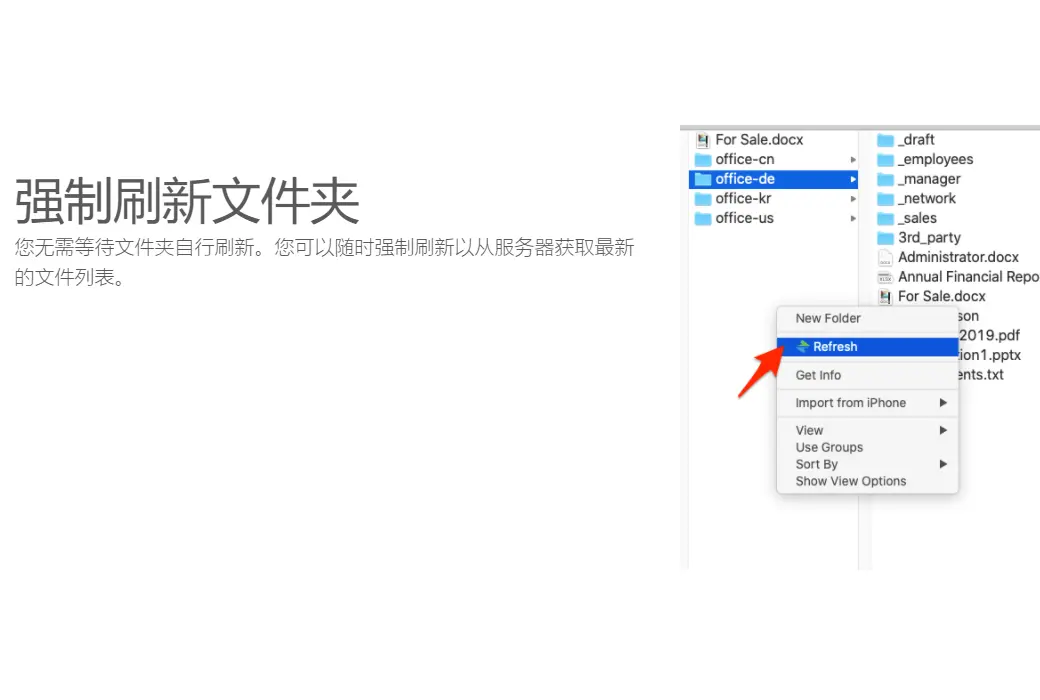
บังคับให้รีเฟรชโฟลเดอร์
คุณไม่จำเป็นต้องรอให้โฟลเดอร์รีเฟรชด้วยตัวเอง คุณสามารถบังคับให้รีเฟรชเพื่อรับรายการไฟล์ล่าสุดจากเซิร์ฟเวอร์ได้ตลอดเวลา
เว็บไซต์อย่างเป็นทางการ:https://www.netdrive.net/
ศูนย์ดาวน์โหลด:https://netdrive.apsgo.cn
ดาวน์โหลดสแตนด์บาย:N/A
เวลาจัดส่ง:จัดส่งอัตโนมัติ 24 ชั่วโมง
แพลตฟอร์มการทำงาน:Windows、macOS、Linux、Android
อินเตอร์เฟซภาษา:รองรับการแสดงผลอินเตอร์เฟซภาษาอังกฤษ
คำแนะนำการอัปเดต:รุ่นอายุการใช้งาน: ผู้ผลิตซอฟต์แวร์สัญญาว่าจะใช้อย่างถาวรและอัปเดตฟรี รุ่น 1 ปี: ใช้และอัปเดตภายใน 1 ปี
ทดลองใช้ก่อนซื้อ:ฟีเจอร์ จำกัด รุ่นฟรีสามารถใช้ได้ก่อนการซื้อ
วิธีรับสินค้า:หลังจากการซื้อข้อมูลการเปิดใช้งานจะถูกส่งในรูปแบบของจดหมายไปยังกล่องจดหมายเมื่อสั่งซื้อในขณะที่มีอยู่ในศูนย์ส่วนบุคคลและรหัสการเปิดใช้งานผลิตภัณฑ์ที่สอดคล้องกันสามารถดูได้ในคำสั่งซื้อของฉัน
จำนวนอุปกรณ์:สามารถติดตั้งคอมพิวเตอร์ได้ 1 เครื่อง
เปลี่ยนคอมพิวเตอร์:ถอนการติดตั้งคอมพิวเตอร์เดิมเปิดใช้งานคอมพิวเตอร์ใหม่
เปิดใช้งานบูต:https://accounts.bdrive.com/accounts/vouchers
คำแนะนำพิเศษ:เพื่อเพิ่มเติม
อ้างอิง:https://www.netdrive.net/store/

เจรจาความร่วมมือ

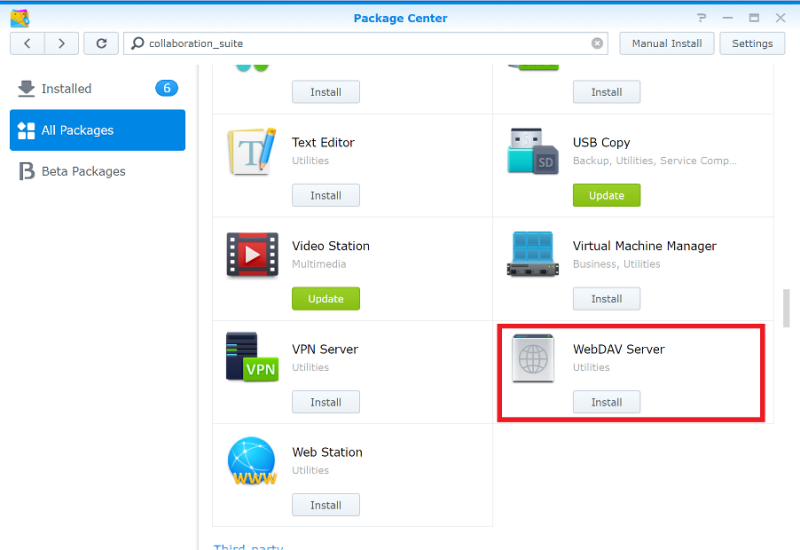
1. เปิดใช้งาน WebDAV ใน Synology NAS
จำเป็นต้องติดตั้ง WebDAV ใน Synology NAS ไปที่ Package Center และติดตั้ง WebDAV
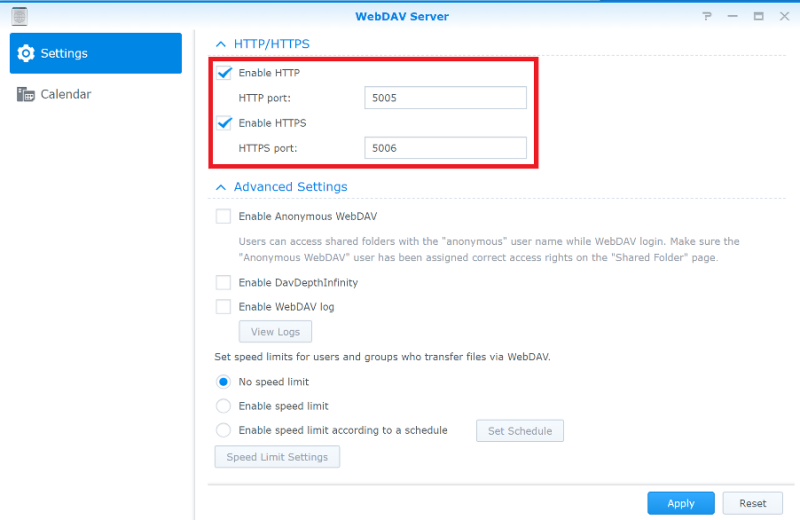
2. การตั้งค่า WebDAV
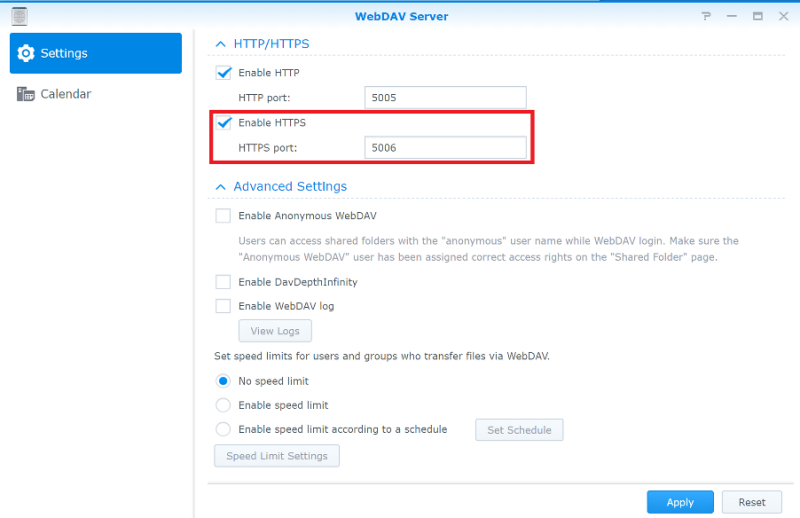
รันเซิร์ฟเวอร์ WebDAV และตรวจสอบ เปิดใช้งาน HTTP และ เปิดใช้งาน HTTPS โดยทั่วไป Synology WebDAV ใช้หมายเลขพอร์ต 5005 สำหรับ HTTP และ 5006 สำหรับ HTTPS
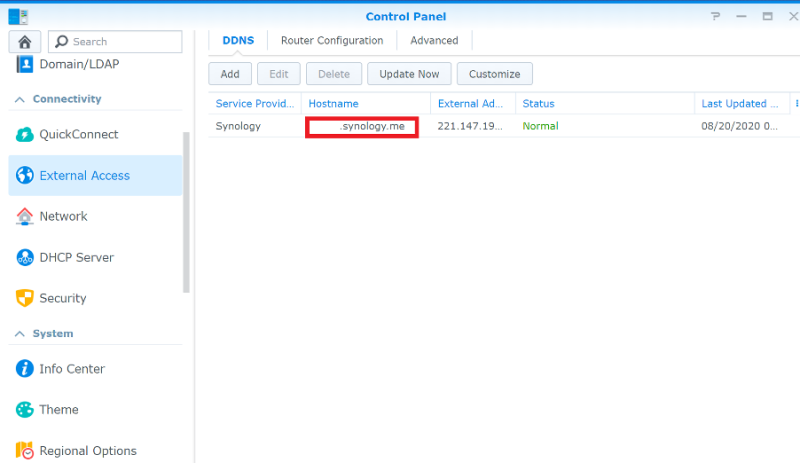
3. การตั้งค่า DDNS
เมื่อเชื่อมต่อกับ Synology NAS ผ่านทางอินเทอร์เน็ต คุณต้องทำการตั้งค่า DDNS ให้เสร็จสมบูรณ์ การตั้งค่า DDNS อนุญาตให้เข้าถึง Synology NAS ผ่านทางอินเทอร์เน็ต (ละเว้นการตั้งค่า DDNS ของ Synology NAS หากเสร็จสิ้น)
4. เชื่อมต่อ Synology NAS WebDAV และ NetDrive
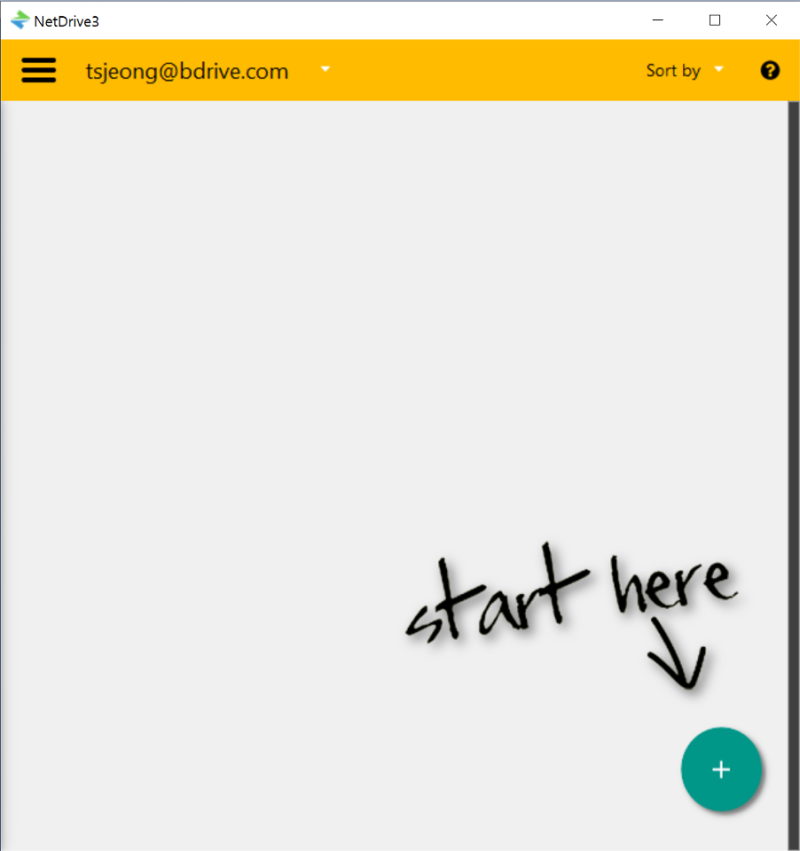
เพิ่มรายการไดรฟ์ใหม่
คลิกที่ปุ่ม "+" ใกล้กับ "เริ่มต้นที่นี่" และเพิ่มรายการไดรฟ์ใหม่
เลือกประเภทพื้นที่เก็บข้อมูล WebDAV
เลือกโครงการ WebDAV ของคุณจากรายการ STORAGE TYPE และคลิก "CONNECT"
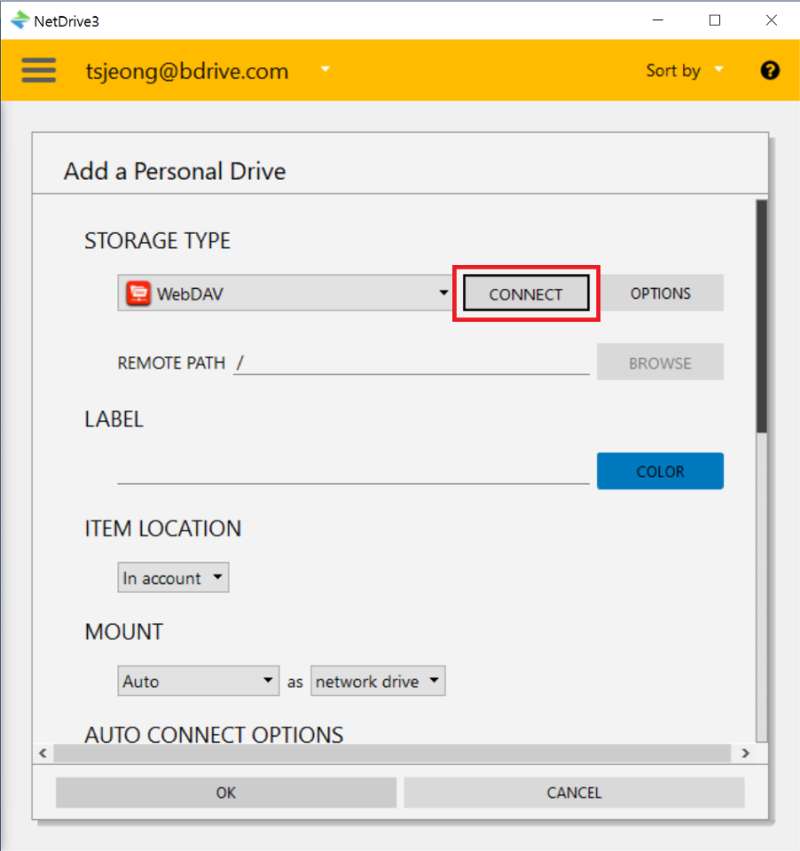
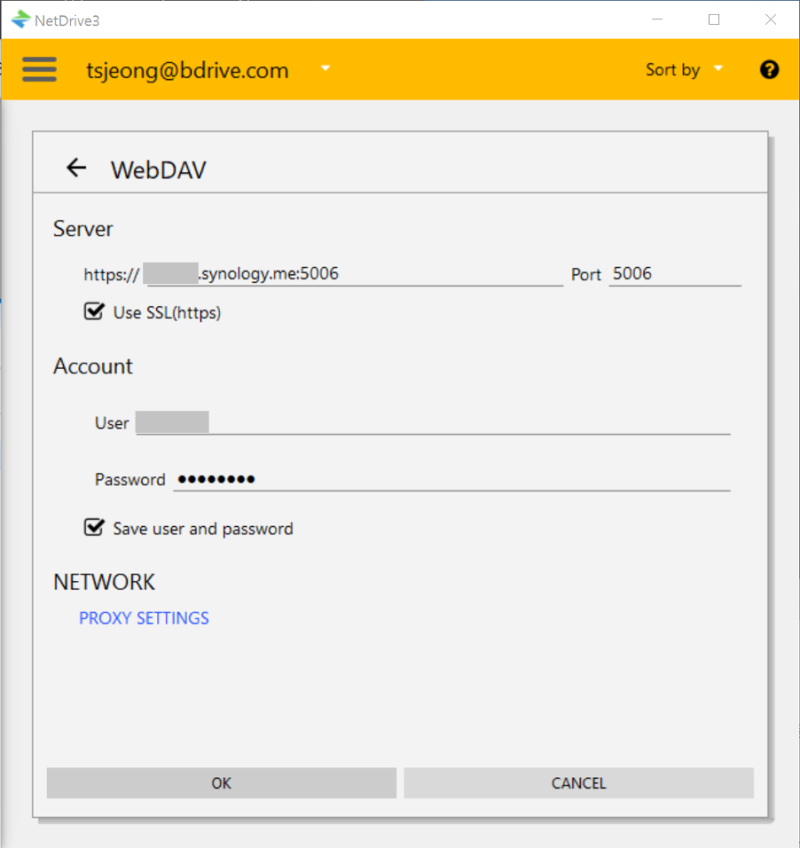
ตั้งค่าการเชื่อมต่อ WebDAV
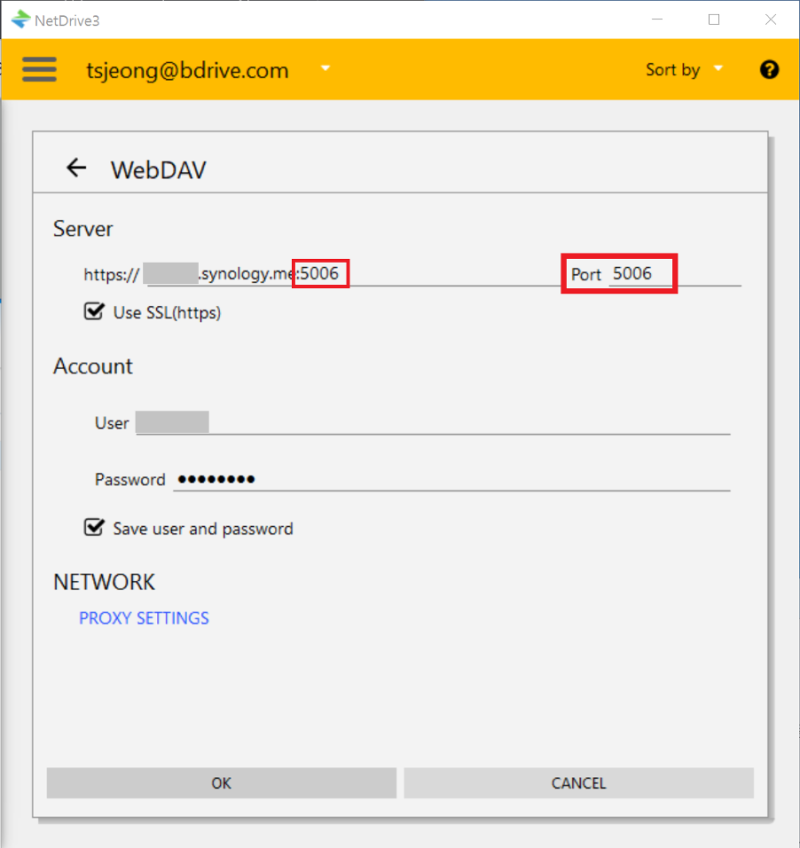
ป้อน URL และหมายเลขพอร์ตของ Synology WebDAV ในช่องเซิร์ฟเวอร์ หากคุณใช้ HTTPS โปรดตรวจสอบ "ใช้ SSL (https)" (ค่าเริ่มต้น Synology NAS WebDAV ใช้พอร์ต 5005 สำหรับ HTTP และใช้พอร์ต 5006 สำหรับ HTTPS) ป้อน User ID และ Password ในช่องบัญชี (บัญชีนี้ต้องการการเข้าถึงจาก WebDAV)
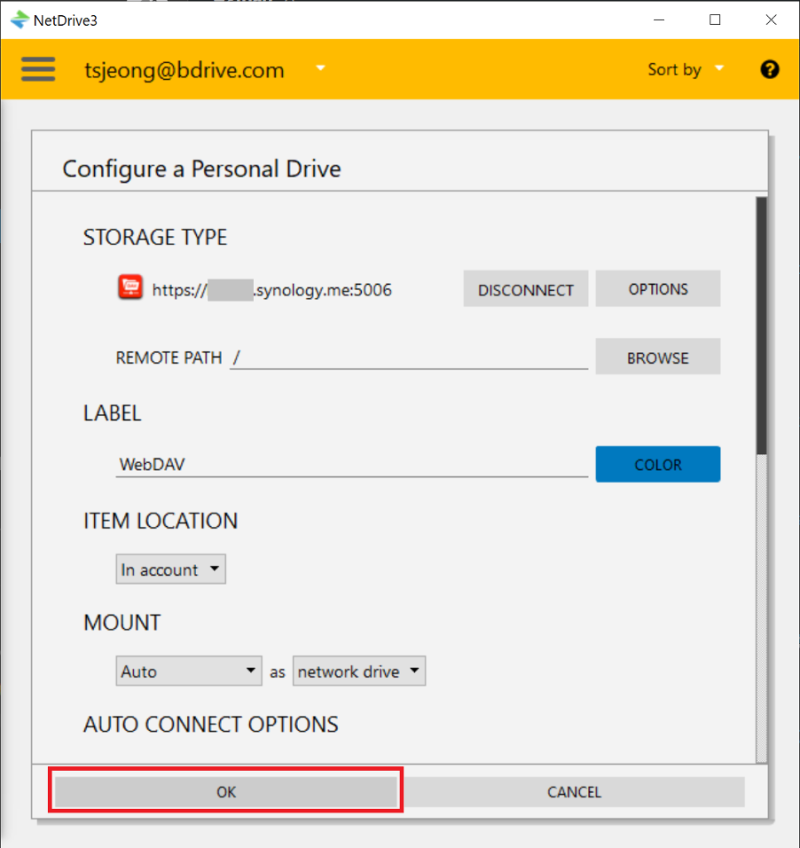
การตั้งค่าปริยายสำหรับรายการไดรฟ์
การตั้งค่าเริ่มต้นของไดรฟ์ Item สามารถทำได้ในหน้าการกำหนดค่าไดรฟ์ส่วนบุคคล สำหรับรายละเอียดเพิ่มเติมดูคู่มือ。
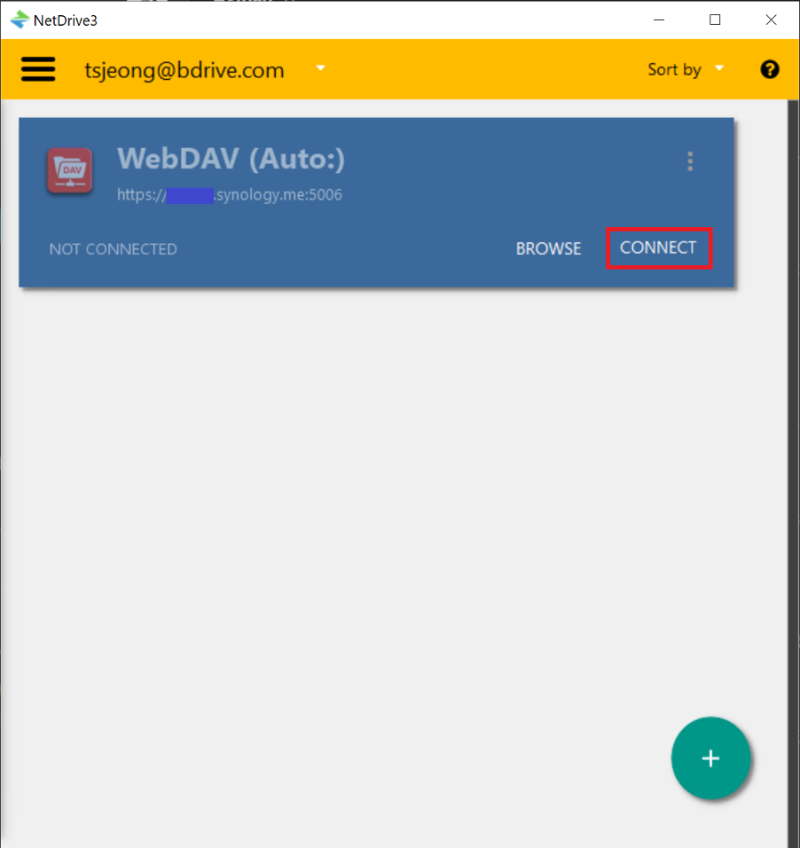
เมาท์ไดรฟ์ รายการ
คลิกที่ปุ่ม "CONNECT" ใน WebDAV Drive Item ซึ่งจะติดตั้ง WebDAV ไปยังเครื่องคอมพิวเตอร์เรียบร้อยแล้ว
ตรวจสอบสถานะเมาท์
ใช้ File Explorer เพื่อตรวจสอบว่า Synology NAS WebDAV ถูกติดตั้งอย่างถูกต้องหรือไม่
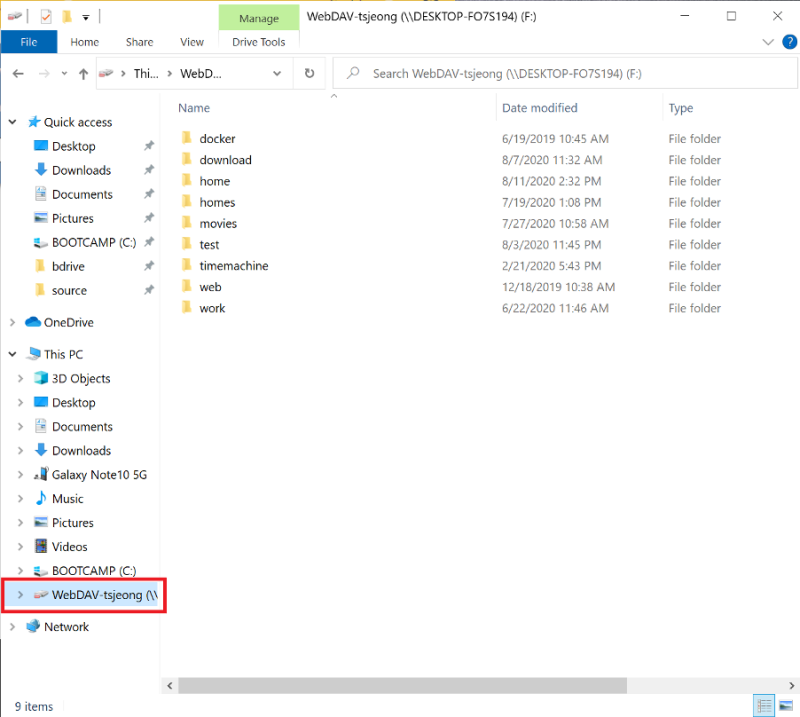
5 รายการปัญหาการเชื่อมต่อ Synology NAS WebDAV
ตรวจสอบการเข้าถึงเซิร์ฟเวอร์ WebDAV
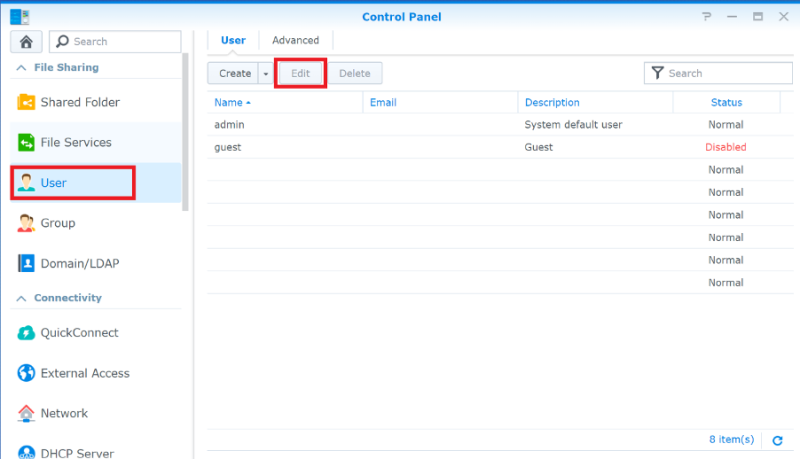
สิทธิ์การใช้งาน "เซิร์ฟเวอร์ WebDAV" สามารถตั้งค่าได้ในเมนู "ผู้ใช้" ใน "แผงควบคุม" ของ Synology NAS DSM
ไปที่เมนู "ผู้ใช้" ในแผงควบคุมและเลือกผู้ใช้ที่คุณต้องการเชื่อมต่อกับ WebDAV และคลิกที่ "แก้ไข"
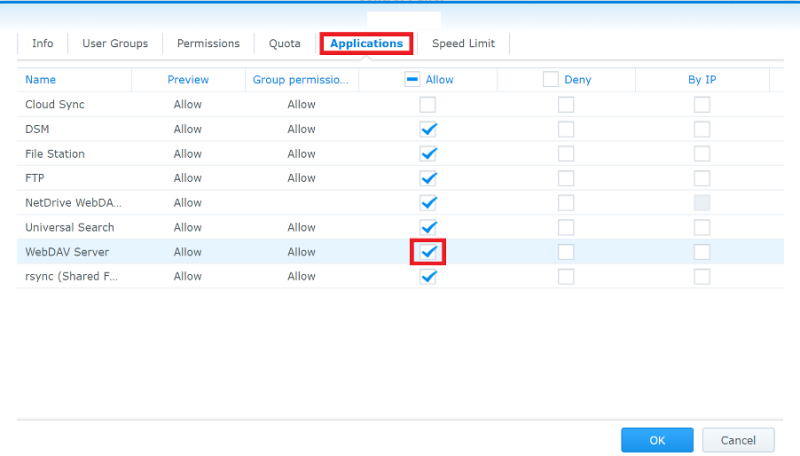
ไปที่แท็บ "Application" และเลือก "Allow" ในฟิลด์เซิร์ฟเวอร์ WebDAV
ตรวจสอบรายการบล็อค IP ใน Synology NAS DSM
ตรวจสอบว่ารหัสผู้ใช้ได้รับการลงทะเบียนในรายการบล็อกอัตโนมัติของ Synology NAS DSM หรือไม่ หาก IP ของผู้ใช้ถูกรวมอยู่ในบัญชีดำให้ลบ IP นั้นออกจากรายการ

ตรวจสอบหมายเลขพอร์ตของ Synology NAS WebDAV
ตรวจสอบว่ามีการตั้งค่าหมายเลขพอร์ตของ Synology NAS WebDAV อย่างถูกต้องใน NetDrive Item WebDAV หรือไม่
รีสตาร์ท Synology NAS
บางครั้งแอป Synology NAS WebDAV ทำงานไม่ถูกต้อง ในกรณีนี้การเชื่อมต่อล้มเหลวเมื่อพยายามเข้าถึง WebDAV จากอินเทอร์เน็ต แนะนำให้รีสตาร์ท Synology NAS แล้วลองเชื่อมต่ออีกครั้ง
ตรวจสอบการตั้งค่าเราเตอร์
หลังจากการปรับปรุงซอฟต์แวร์เราเตอร์ข้อมูลการตั้งค่าเราเตอร์ไม่ค่อยเปลี่ยนแปลง หากคุณใช้ตัวเลือกการส่งต่อพอร์ตคุณต้องตรวจสอบหมายเลขพอร์ต